取得訂閱者的方式有兩種,都在訂閱者分頁的上方。
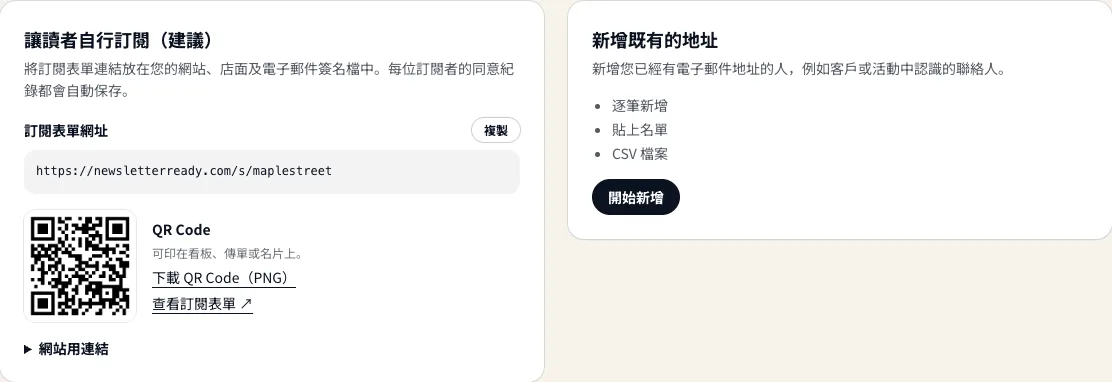
| 方式 | 適用情況 |
|---|---|
| 讓讀者自行訂閱(建議) | 想收電子報的人透過訂閱表單登記。同意紀錄會自動保存 |
| 新增您已有的地址 | 已經持有電子郵件地址的客戶或聯絡人。您需要選擇可以寄信給對方的依據 |
讓讀者自行訂閱
每個組織都有專屬的訂閱表單。分享所需的一切都在訂閱者分頁左側的卡片中。
- 訂閱表單網址:按「複製」,把連結放在網站、電子郵件簽名檔或社群媒體上。
- QR Code:按「下載 QR Code(PNG)」,印在店內的看板、傳單或名片上。
- 網站用連結:開啟後可取得現成的連結程式碼,貼到首頁或頁尾即可。
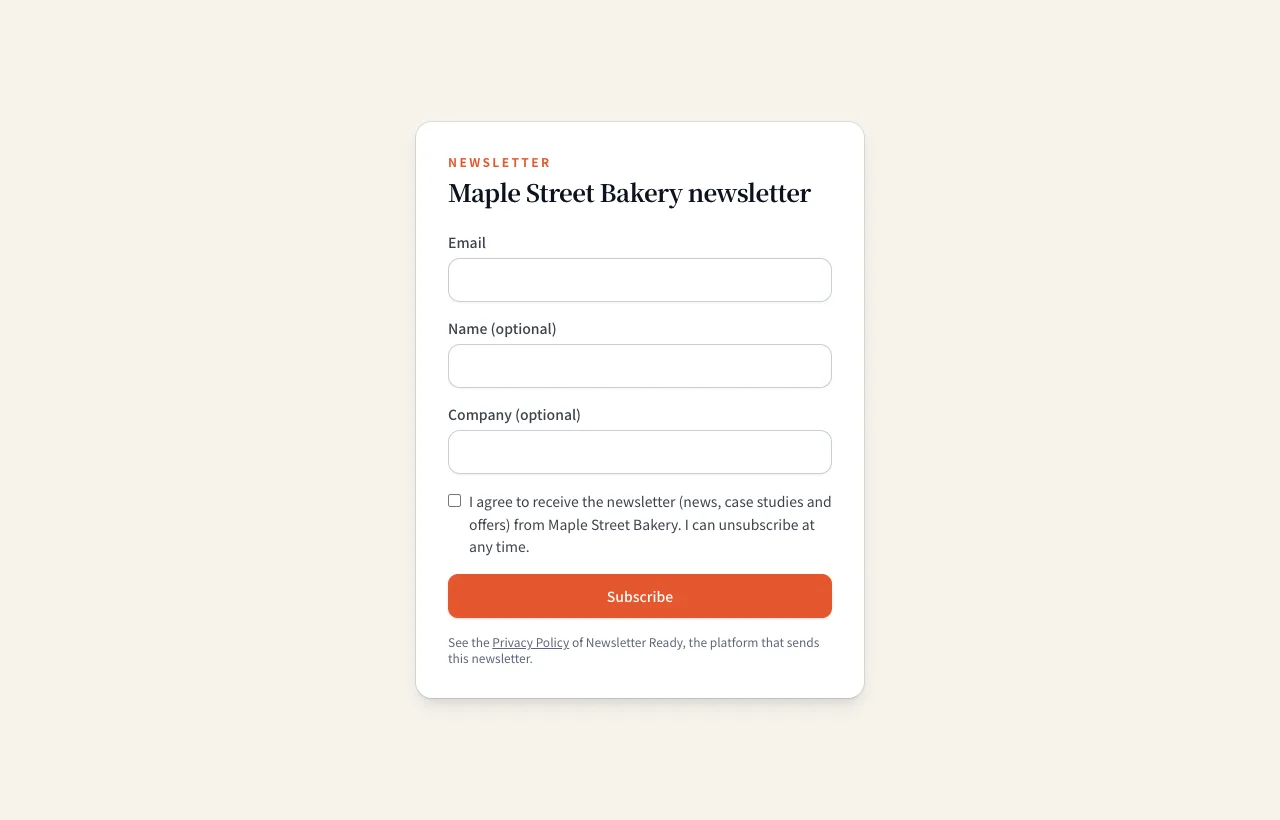
表單附有同意勾選框,並會記錄每次訂閱的時間與同意文字。選擇歐盟或英國地區時,會以電子郵件確認訂閱(雙重確認)。
新增您已有的地址
按右上角的「+ 新增訂閱者」,或右側卡片中的「開始新增」,會開啟有三個分頁的輸入畫面。
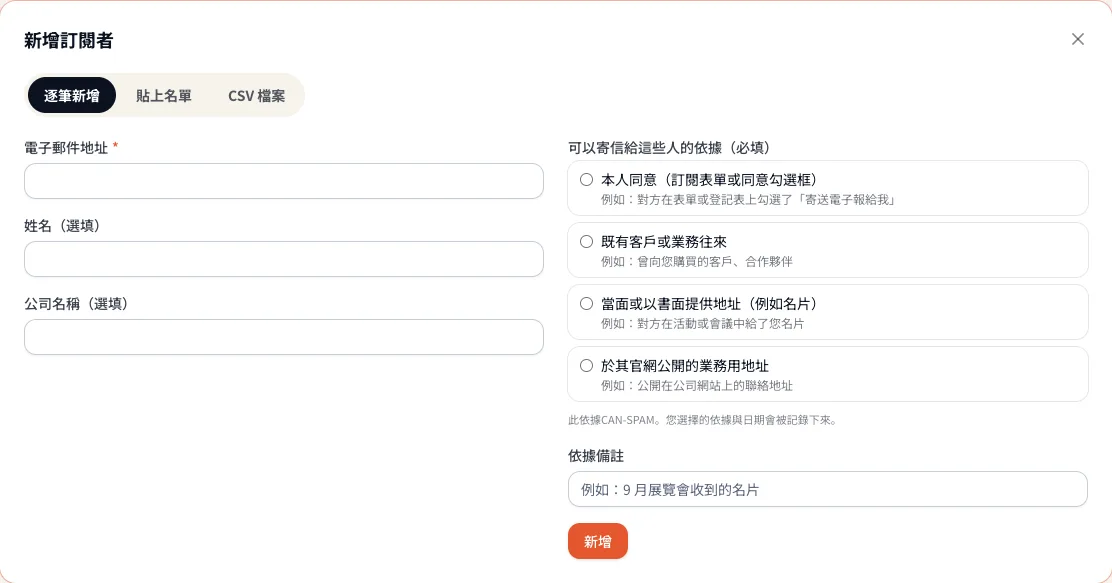
| 分頁 | 使用方式 |
|---|---|
| 逐筆輸入 | 輸入電子郵件地址,可視需要填寫姓名與公司 |
| 貼上清單 | 每行一人,格式為「電子郵件, 姓名, 公司」。可直接從 Excel 或 Google 試算表貼上 |
| CSV 檔案 | 選擇以 CSV 格式儲存的檔案。若第一列有標題(email、name、company),會自動辨識欄位 |
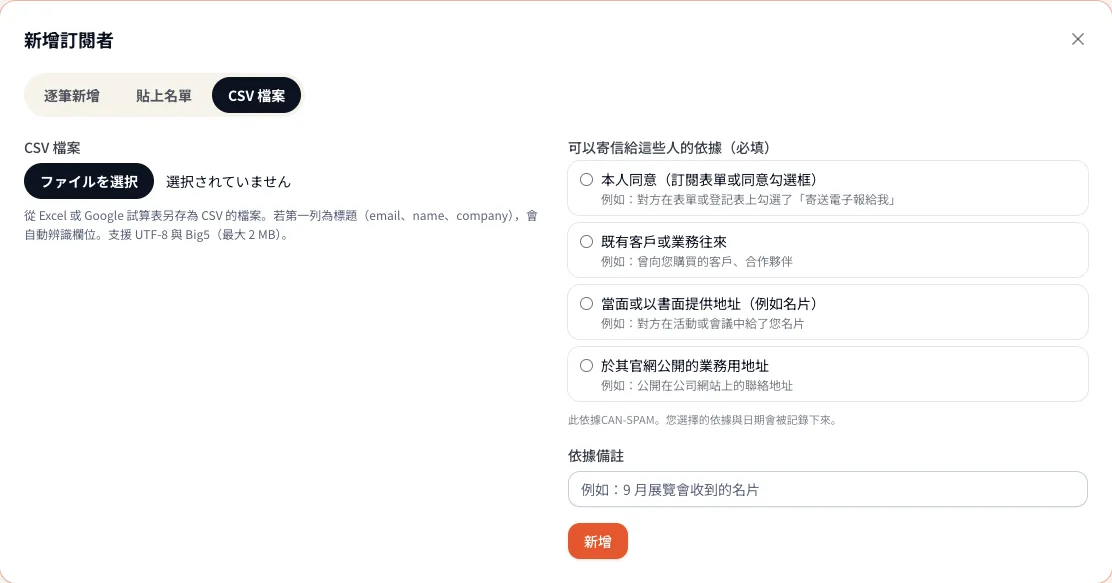
接著:
- 選擇「可寄送給這些聯絡人的依據」。每個選項都附有範例。沒有依據的聯絡人無法寄送。
- 在「依據備註」寫下何時、在哪裡取得這些地址(例如:9 月展覽會上收到的名片)。
- 按「新增」。清單中已有的地址會略過,疑似打錯字或無法收信的網域則不會新增。
| 依據 | 適用情況 |
|---|---|
| 已同意訂閱 | 透過表單或勾選框同意接收電子報的人 |
| 既有客戶或業務往來 | 已有往來的客戶與合作夥伴 |
| 當面或以書面提供地址 | 例如交換名片時拿到的地址 |
| 網站上公開的業務用地址 | 公司或組織在網路上公開的地址 |
顯示的選項會依設定中所選的地區而不同。未經同意能否寄信,取決於收件者所在地的法規;請參考 Gmail and Yahoo sender requirements (EN) 與指南。在台灣,依個人資料保護法,將個人資料用於行銷時應在原蒐集目的範圍內或取得同意,對方表示拒絕後就必須停止。
給新讀者的歡迎信
有人透過訂閱表單訂閱後,可以立即寄出一次歡迎信。請從訂閱者頁面的「給新讀者的歡迎信 →」開啟。
- 按「由 AI 撰寫」。AI 會根據您的網站寫出問候、簡短介紹,以及 2~3 篇推薦新讀者閱讀的文章連結(約 30 秒)。
- 視需要修改,勾選「自動寄送歡迎信」後按儲存。
- 用「寄測試信給我」確認收件匣中的樣子。
- 只會寄給透過表單訂閱的人(需要確認的地區則在確認後),不會寄給您手動新增的聯絡人。
- 每位讀者只會收到一次。法定頁尾與取消訂閱連結會自動加上。
- 對歡迎信的回覆,會和其他回覆一樣交給 AI 回信助理。
取消訂閱與退信
- 在清單中按「取消訂閱」,之後就不會再寄信給該訂閱者。紀錄會保留。
- 讀者點選電子報中的取消訂閱連結時,會自動取消訂閱。
- 退信的地址會標示為「錯誤(無法送達)」,並自動排除在下次寄送之外。檢舉為垃圾郵件(客訴)的讀者也會停止寄送。請參考寄送之後。