使用 Pro 方案時,電子報可以從自家網域的地址寄出(例如 news@example.com)。Free 方案則從 代稱@newsletterready.com 寄出。
| Free 方案 | Pro 方案(自有網域) | |
|---|---|---|
| 寄件地址 | maplestreet@newsletterready.com | 例如 news@example.com |
| 電子郵件驗證 | 已在本服務的網域完成 | 在您的網域完成(新增下方三筆 DNS 紀錄) |
| 寄件信譽 | 與其他寄件者共用 | 您的網域專屬 |
需要準備的東西
- 自有網域(例如 example.com)
- 可以變更 DNS 設定的權限(中華電信 HiNet 網域、Gandi、Cloudflare 等管理網域之處的登入資料)
若不是由您自己管理 DNS,可以直接從設定頁面把需求傳給網站製作商或資訊人員(請參考步驟 3 的「DNS 由他人管理時」)。
1. 新增網域
- 在設定分頁開啟「從自有網域寄送(Pro)」。
- 在「寄件網域」輸入您的網域(例如 example.com)。
- 在「寄件地址」輸入 @ 前面的部分(例如 news 或 hello)。
- 按「新增網域」。
2. 確認顯示的三筆紀錄
畫面上會出現 DNS 紀錄表。
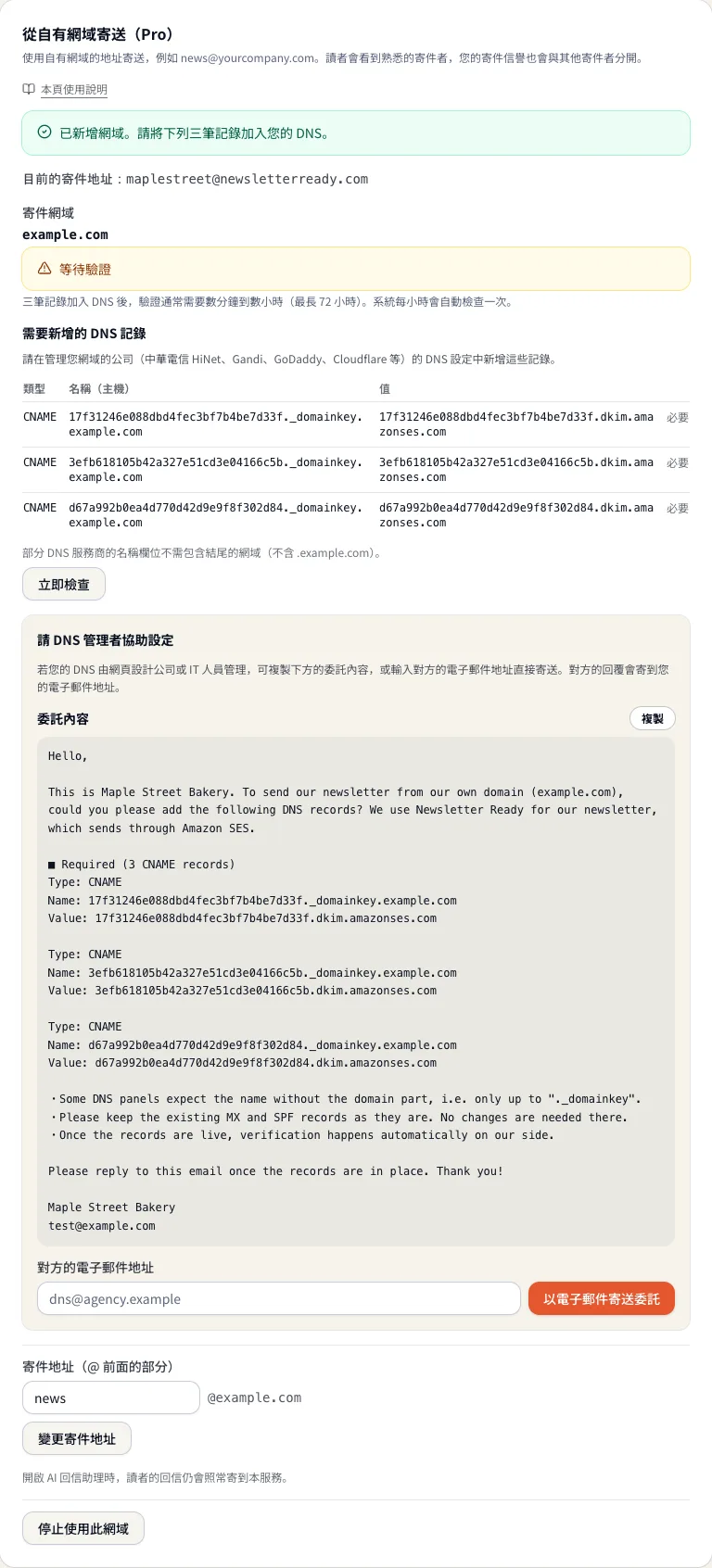
| 類型 | 名稱(主機) | 值 |
|---|---|---|
| CNAME | (字串)._domainkey.您的網域 | (字串).dkim.amazonses.com |
這樣的紀錄共有三筆。字串因網域而異,請務必完全照畫面上的內容複製。點選名稱或值即可全選。
若您的網域還沒有 DMARC 紀錄,會出現第四列:「TXT _dmarc.您的網域 v=DMARC1; p=none;」。Gmail 與 Yahoo 要求大量寄件者設定 DMARC,建議一併新增。
3. 新增到 DNS
在管理網域的業者 DNS 設定畫面中,新增這三筆 CNAME 紀錄。
- 有些 DNS 業者要求名稱不含結尾的網域,此時只要輸入「(字串)._domainkey」。
- 有些要求在值的最後加上「.」,請依業者的說明操作。
- 既有的 MX(收信)與 SPF 紀錄請保留,不需要刪除任何東西。
DNS 由他人管理時
若 DNS 由網站製作公司或資訊人員管理,請使用設定中的「請 DNS 管理者協助設定」(網域待驗證期間會顯示)。
- 複製委託內容:按「委託內容」旁的「複製」,即可複製包含問候、要新增的紀錄與注意事項的現成訊息,貼到平常使用的電子郵件或通訊軟體即可。
- 直接寄信:在「對方的電子郵件地址」輸入地址,按「以電子郵件寄送委託」。對方會以電子郵件收到相同內容,回信則寄到您的電子郵件地址。您也會收到副本(每天最多 5 封)。
對方新增紀錄後,驗證會自動進行。
4. 等待驗證
紀錄設定好後,狀態通常會在幾分鐘到幾小時內(最長 72 小時)變為「已驗證 · 正從此網域寄送」。系統每小時自動檢查一次。想立即確認請按「立即檢查」。
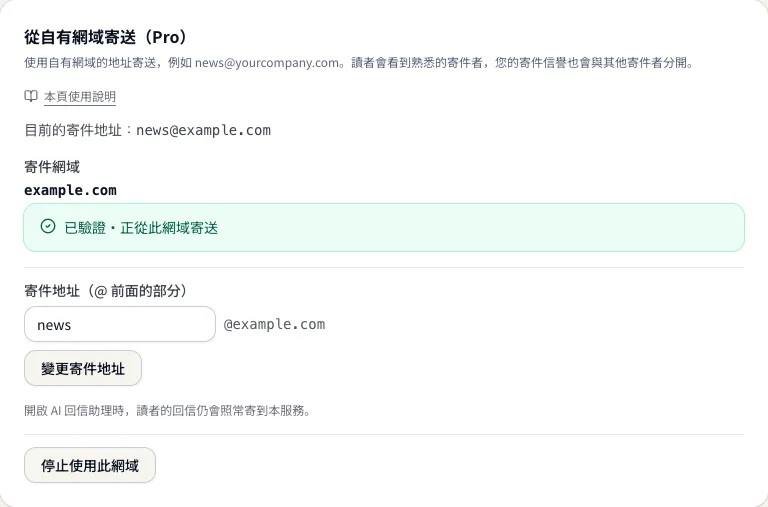
驗證完成後,電子報、歡迎信、確認信、測試信與回覆都會從您的地址寄出。請用「寄測試信給我」確認新的寄件地址。
常見問題
| 問題 | 回答 |
|---|---|
| 一直停在待驗證 | 請檢查名稱與值是否有錯字、多餘的空格或多出的「.」。DNS 變更可能需要一段時間才會生效 |
| 待驗證期間可以寄送嗎? | 可以。驗證完成前,電子報會照常從 代稱@newsletterready.com 寄出 |
| 讀者的回覆會寄到哪裡? | 開啟 AI 回信助理時仍會送到本服務;關閉時則寄到設定中的回覆地址 |
| 想變更 @ 前面的部分 | 在同一區塊修改後按「變更寄件地址」。網域會維持已驗證狀態 |
| 改回 Free 方案會怎樣? | 寄件地址會自動切換回 代稱@newsletterready.com |
| 如何停止使用自有網域? | 按「停止使用此網域」。DNS 紀錄可保留也可刪除 |
| 可以使用別人的網域嗎? | 不行。只有能變更該網域 DNS 的人才能完成驗證 |
相關工具:用 Email domain checker (EN) 檢查 SPF、DKIM 與 DMARC 設定。