1. 撰寫草稿
在電子報分頁的「用 AI 撰寫電子報」中按「撰寫電子報」,約一分鐘即可完成草稿。
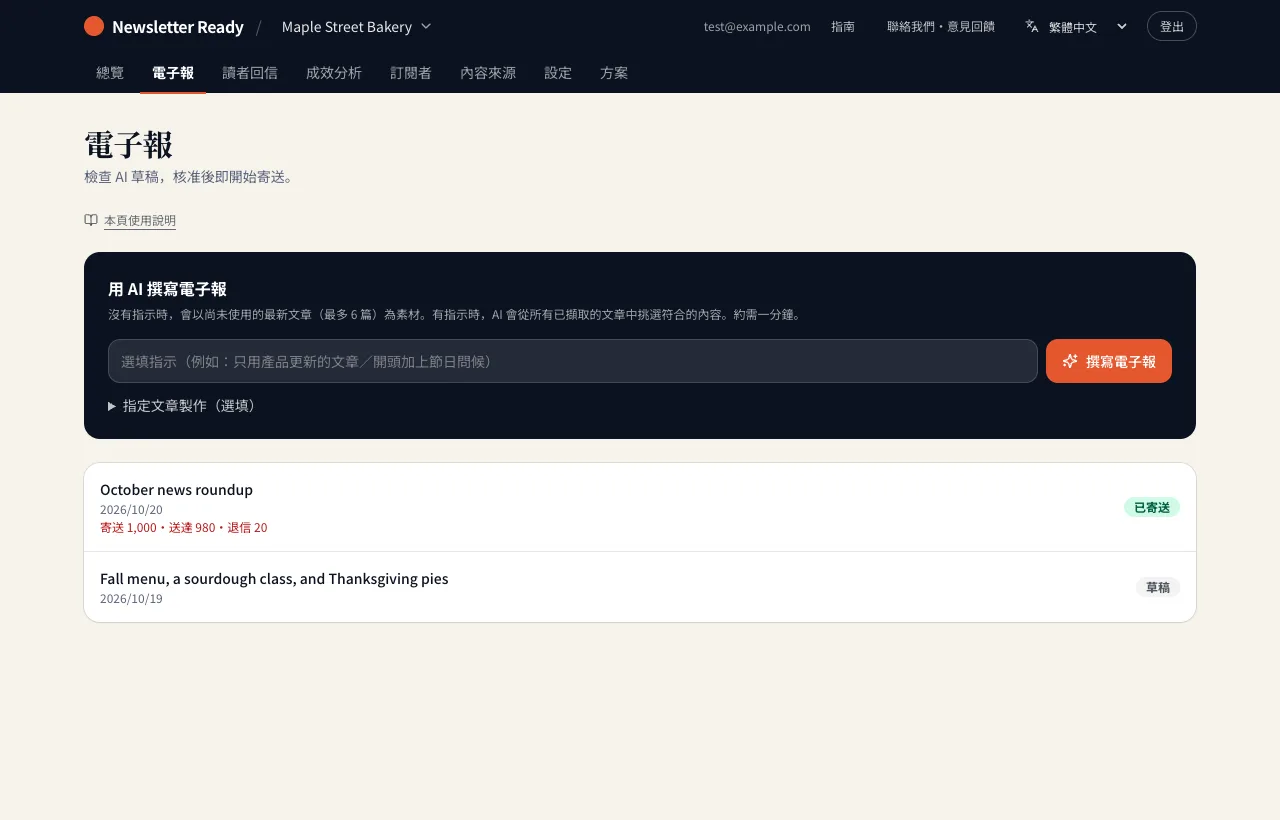
| 方式 | 適用情況 |
|---|---|
| 輸入框留空直接按 | 以最多 6 篇尚未用過的最新文章作為素材 |
| 先寫好指示 | 例如「只用產品更新的文章」或「開頭加上節慶問候」。AI 會從所有已擷取的文章中挑選符合的內容 |
| 在「指定文章製作(選填)」貼上網址 | 只使用您列出的頁面(最多 5 個),尚未擷取的文章也可以 |
AI 只根據來源文章的內容撰寫,不會加入文章中沒有的數字或名稱。
從過往電子報學習
寄出幾期之後,AI 會參考讀者點擊了哪些主題、哪幾期的點擊率最好,把可能受歡迎的內容排在前面。草稿最上方的「AI 備註」會說明優先排序的內容與理由(例如:「上次點擊最多的是參觀日文章,因此本期放在開頭」)。這些數字不會出現在電子報本文中。
2. 確認與修改
開啟草稿後,左側是內容,右側是讀者收到時的預覽。
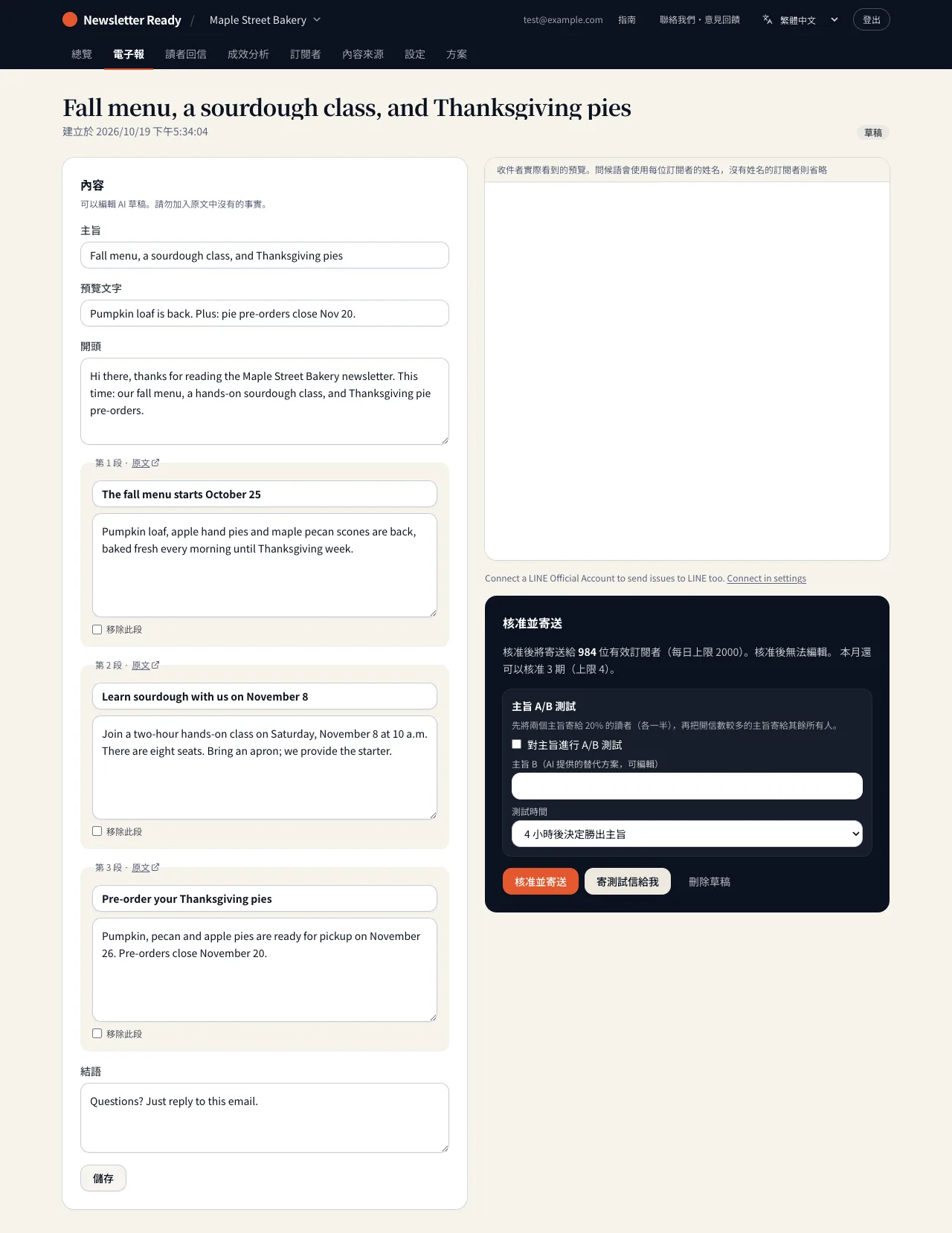
- 主旨、預覽文字、開頭、各段落與結語都可以修改。改完請按「儲存」。
- 每個段落都附有「原文」連結,方便確認。
- 勾選「移除此段」即可不放入該段落。
- 問候語會使用每位訂閱者的姓名;沒有姓名的訂閱者則省略。
3. 寄測試信給自己
按「寄測試信給我」,電子報會寄到您登入用的地址,主旨會加上 [測試]。建議也在手機上確認顯示效果。
4. 核准並寄送
按「核准並寄送」後,就會開始寄給所有有效訂閱者(每分鐘自動寄出)。核准後就無法再修改電子報。
- 超過每日寄送上限的部分會在隔天寄出。
- Free 方案每月可寄 4 期。
主旨 A/B 測試
有效訂閱者達 50 人以上時,可在核准時進行主旨 A/B 測試。
- 勾選「主旨 A/B 測試」。
- 「主旨 B」會預先填入 AI 提出的替代方案,可自行修改。
- 選擇測試時間(2、4 或 12 小時)後按核准。
主旨 A 與 B 會先各寄給 20% 讀者中的一半。測試結束後,開信率較高的主旨會寄給其餘所有人。結果相同時採用主旨 A。結果會顯示在電子報頁面的「主旨 A/B 測試」中。
開信數可能因 Apple Mail 隱私保護而偏高,結果請當作參考。
無法建立草稿時
| 訊息 | 處理方式 |
|---|---|
| 沒有可用的文章 | 請先新增來源 |
| 沒有符合指示的已擷取文章 | 請依已擷取的文章調整指示 |
| 已達今日草稿上限 | 每天最多 10 次草稿,請明天再試 |
| 寄送前必須填寫 | 請填寫設定中標有紅色 * 的欄位 |