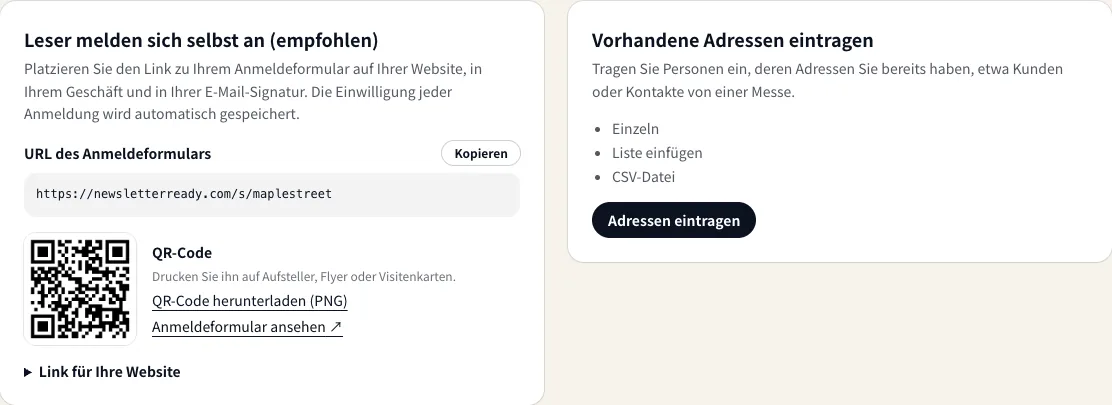
Es gibt zwei Wege, Abonnenten zu gewinnen. Beide finden Sie oben im Reiter „Abonnenten“.
| Weg | Wann Sie ihn verwenden |
|---|---|
| „Leser melden sich selbst an (empfohlen)“ | Alle, die Ihren Newsletter möchten, melden sich über Ihr Anmeldeformular an. Ihre Einwilligung wird automatisch gespeichert |
| „Vorhandene Adressen eintragen“ | Kunden oder Kontakte, deren Adressen Sie bereits haben. Sie wählen, warum Sie ihnen schreiben dürfen |
Leser melden sich selbst an
Jede Organisation erhält ein eigenes Anmeldeformular. Die linke Karte im Reiter „Abonnenten“ enthält alles, was Sie zum Teilen brauchen.
- „URL des Anmeldeformulars“: Klicken Sie auf „Kopieren“ und setzen Sie den Link auf Ihre Website, in Ihre E-Mail-Signatur oder in soziale Medien.
- QR-Code: Klicken Sie auf „QR-Code herunterladen (PNG)“ und drucken Sie ihn auf Aufsteller, Flyer oder Visitenkarten in Ihrem Geschäft.
- „Link für Ihre Website“: Öffnen Sie diesen Bereich, um einen fertigen Link-Code zu erhalten, den Sie auf Ihrer Startseite oder in der Fußzeile einfügen.
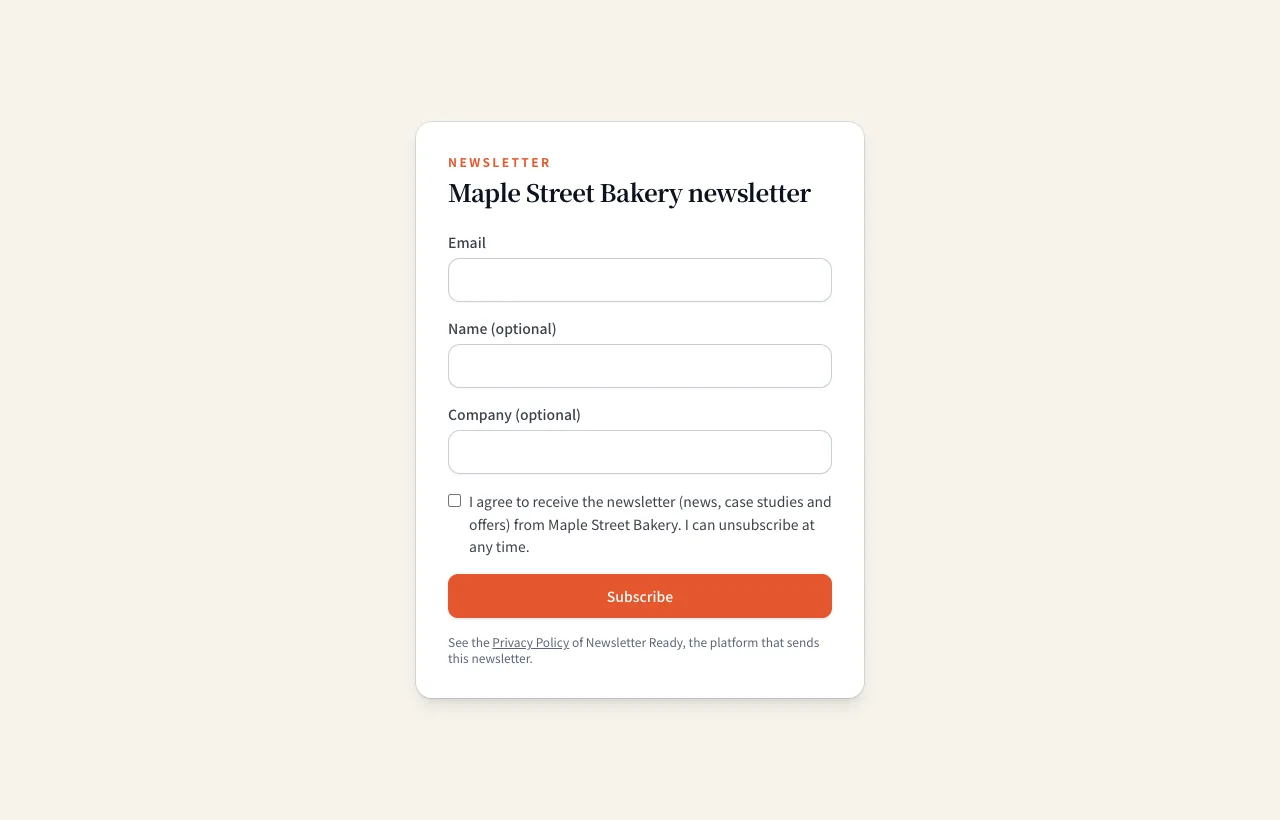
Das Formular hat eine Einwilligungs-Checkbox, und Zeitpunkt und Wortlaut jeder Anmeldung werden gespeichert. Ist die Region EU oder Vereinigtes Königreich gewählt, werden Anmeldungen per E-Mail bestätigt (Double-Opt-in).
Vorhandene Adressen eintragen
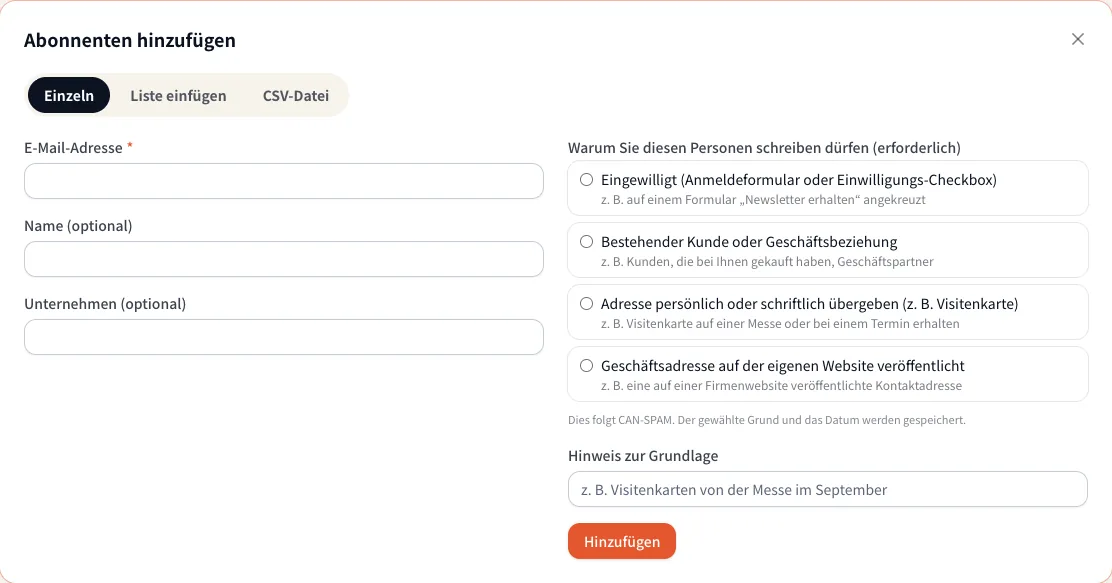
Klicken Sie oben rechts auf „+ Abonnenten hinzufügen“ oder in der rechten Karte auf „Adressen eintragen“. Das Eingabeformular öffnet sich mit drei Reitern.
| Reiter | So verwenden Sie ihn |
|---|---|
| „Einzeln“ | Geben Sie eine E-Mail-Adresse ein, auf Wunsch auch Name und Unternehmen |
| „Liste einfügen“ | Eine Person pro Zeile als „E-Mail, Name, Unternehmen“. Sie können direkt aus Excel oder Google Tabellen einfügen |
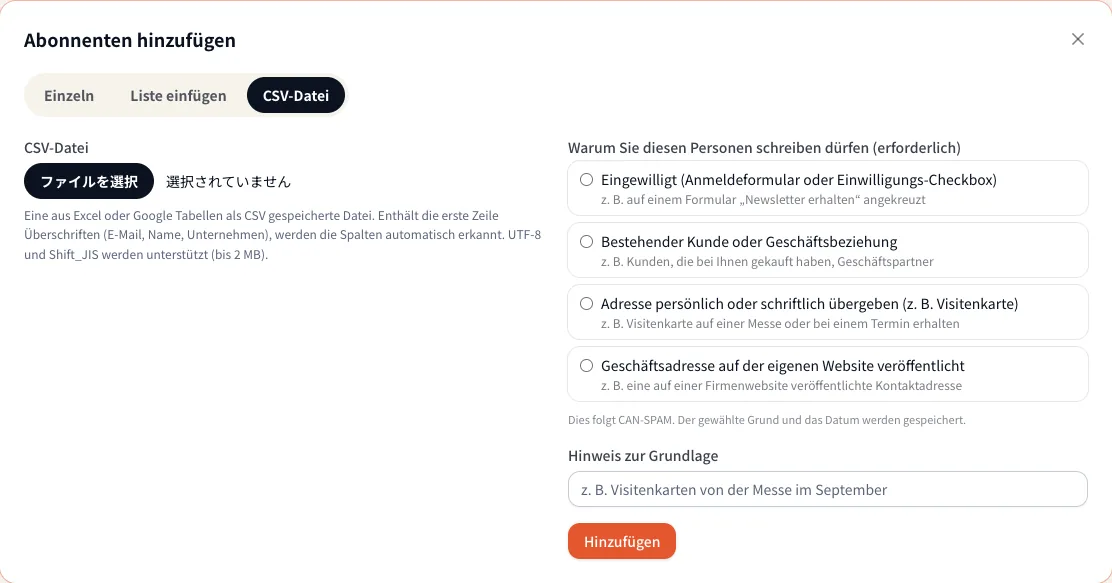
| „CSV-Datei“ | Wählen Sie eine als CSV gespeicherte Datei. Enthält die erste Zeile Überschriften (E-Mail, Name, Unternehmen), werden die Spalten automatisch erkannt |
Danach:
- Wählen Sie unter „Warum Sie diesen Personen schreiben dürfen“ den Grund. Zu jeder Option wird ein Beispiel angezeigt. Kontakte ohne Grund können nicht angeschrieben werden.
- Notieren Sie unter „Hinweis zur Grundlage“, wann und wo Sie die Adressen erhalten haben (z. B. Visitenkarten von der Messe im September).
- Klicken Sie auf „Hinzufügen“. Adressen, die schon auf Ihrer Liste stehen, werden übersprungen. Adressen mit wahrscheinlichen Tippfehlern oder mit Domains, die keine E-Mails empfangen können, werden nicht hinzugefügt.
| Grundlage | Wann Sie sie verwenden |
|---|---|
| „Eingewilligt“ | Die Person hat über ein Formular oder eine Checkbox zugestimmt, Ihren Newsletter zu erhalten |
| „Bestehender Kunde oder Geschäftsbeziehung“ | Kunden und Geschäftspartner, mit denen Sie bereits zu tun haben |
| „Adresse persönlich oder schriftlich übergeben“ | Zum Beispiel hat die Person Ihnen eine Visitenkarte gegeben |
| „Geschäftsadresse auf der eigenen Website veröffentlicht“ | Eine online veröffentlichte Adresse eines Unternehmens oder einer Organisation |
Welche Optionen angezeigt werden, hängt von der Region ab, die Sie in den Einstellungen gewählt haben. Ob Sie jemanden ohne Einwilligung anschreiben dürfen, hängt vom Recht am Ort der Person ab; siehe Gmail and Yahoo sender requirements (Englisch) und die Leitfäden (Englisch).
Willkommens-E-Mail für neue Leser
Sie können eine einmalige Willkommens-E-Mail direkt nachdem sich jemand über Ihr Formular angemeldet hat senden. Öffnen Sie sie über „Willkommens-E-Mail für neue Leser →“ auf der Seite „Abonnenten“.
- Klicken Sie auf „Mit KI schreiben“. Die KI schreibt anhand Ihrer Website eine Begrüßung, eine kurze Vorstellung und Links zu 2–3 Artikeln, die Neue lesen sollten (etwa 30 Sekunden).
- Bearbeiten Sie den Text nach Bedarf, setzen Sie das Häkchen bei „Willkommens-E-Mail automatisch senden“ und klicken Sie auf „Speichern“.
- Mit „Test an mich senden“ sehen Sie die E-Mail in Ihrem Posteingang.
- Sie geht nur an Personen, die sich über Ihr Formular anmelden (nach der Bestätigung, wo diese erforderlich ist), nicht an Kontakte, die Sie von Hand hinzufügen.
- Jeder Leser erhält sie einmal. Die rechtliche Fußzeile und der Abmeldelink werden automatisch ergänzt.
- Antworten darauf gehen wie jede andere Antwort an den KI-Antwortassistenten.
Abmeldungen und Unzustellbare
- Klicken Sie in der Liste auf „Abmelden“, und die Person wird nicht mehr angeschrieben. Der Eintrag bleibt erhalten.
- Klickt ein Leser in einer Ausgabe auf den Abmeldelink, wird er automatisch abgemeldet.
- Unzustellbare Adressen werden als „Fehler (unzustellbar)“ markiert und bei den nächsten Sendungen automatisch ausgelassen. Leser, die die E-Mail als Spam melden (Beschwerden), werden ebenfalls gestoppt. Siehe Nach dem Versand.