1. Ausgabe entwerfen
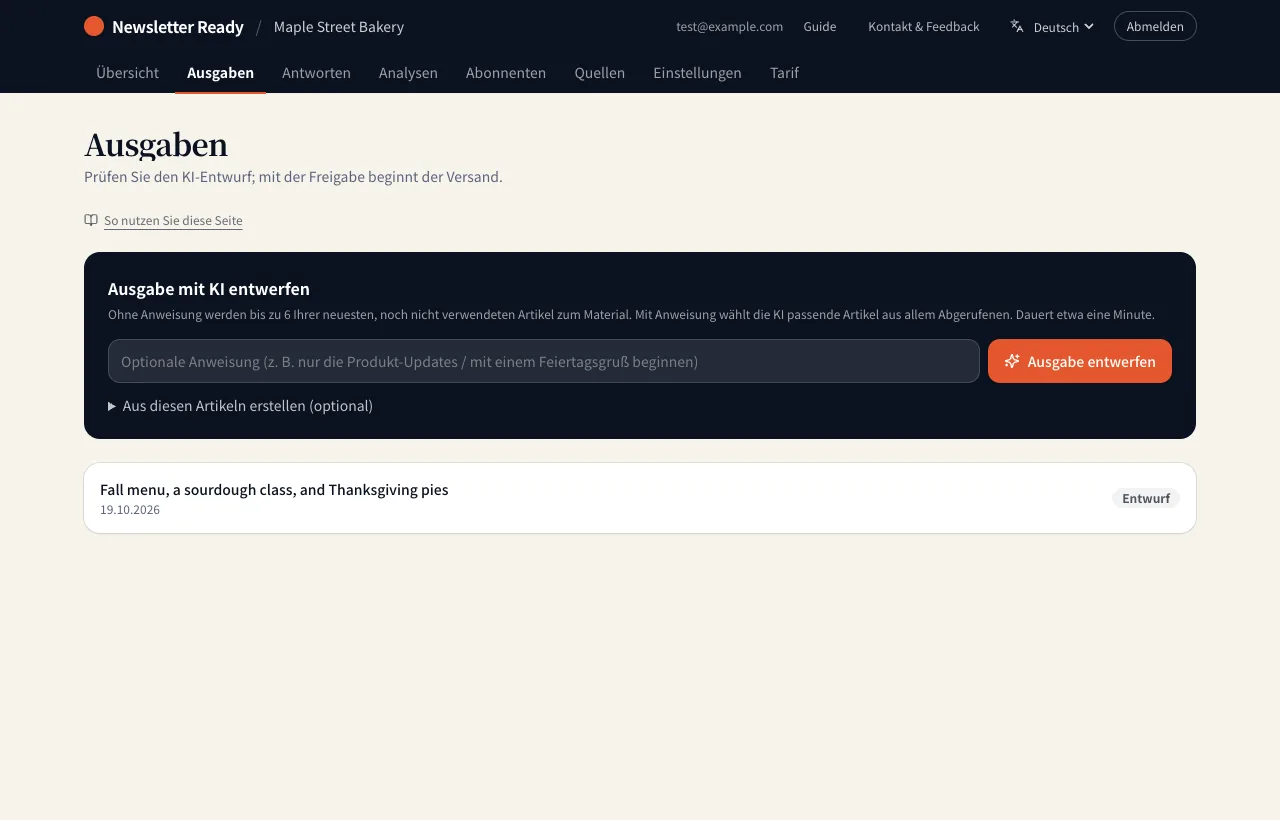
Klicken Sie im Reiter „Ausgaben“ unter „Ausgabe mit KI entwerfen“ auf „Ausgabe entwerfen“. Der Entwurf ist in etwa einer Minute fertig.
| Wie | Wann Sie es nutzen |
|---|---|
| Mit leerem Feld klicken | Bis zu 6 Ihrer neuesten Artikel, die noch in keiner Ausgabe verwendet wurden, werden zum Material |
| Zuerst eine Anweisung schreiben | Zum Beispiel „nur die Produkt-Updates“ oder „mit einem Feiertagsgruß beginnen“. Die KI wählt passende Artikel aus allen abgerufenen aus |
| URLs unter „Aus diesen Artikeln erstellen (optional)“ einfügen | Nur die angegebenen Seiten (bis zu 5) werden verwendet, auch Artikel, die noch nicht abgerufen wurden |
Die KI schreibt nur auf Grundlage dessen, was in Ihren Quellartikeln steht. Sie fügt keine Zahlen oder Namen hinzu, die dort nicht vorkommen.
Lernen aus früheren Ausgaben
Sobald Sie Ausgaben versendet haben, sieht sich die KI an, welche Themen Leser angeklickt haben und welche Ausgaben die besten Klickraten hatten, und stellt voraussichtliche Favoriten nach vorn. Eine „KI-Notiz“ oben im Entwurf erklärt, was sie bevorzugt hat und warum (zum Beispiel: „Der Artikel zum Tag der offenen Tür wurde beim letzten Mal am häufigsten angeklickt, deshalb steht er in dieser Ausgabe vorn“). Diese Zahlen erscheinen nie im Newsletter selbst.
2. Prüfen und bearbeiten
Öffnen Sie den Entwurf: Links sehen Sie den Inhalt, rechts eine Vorschau dessen, was Leser erhalten.
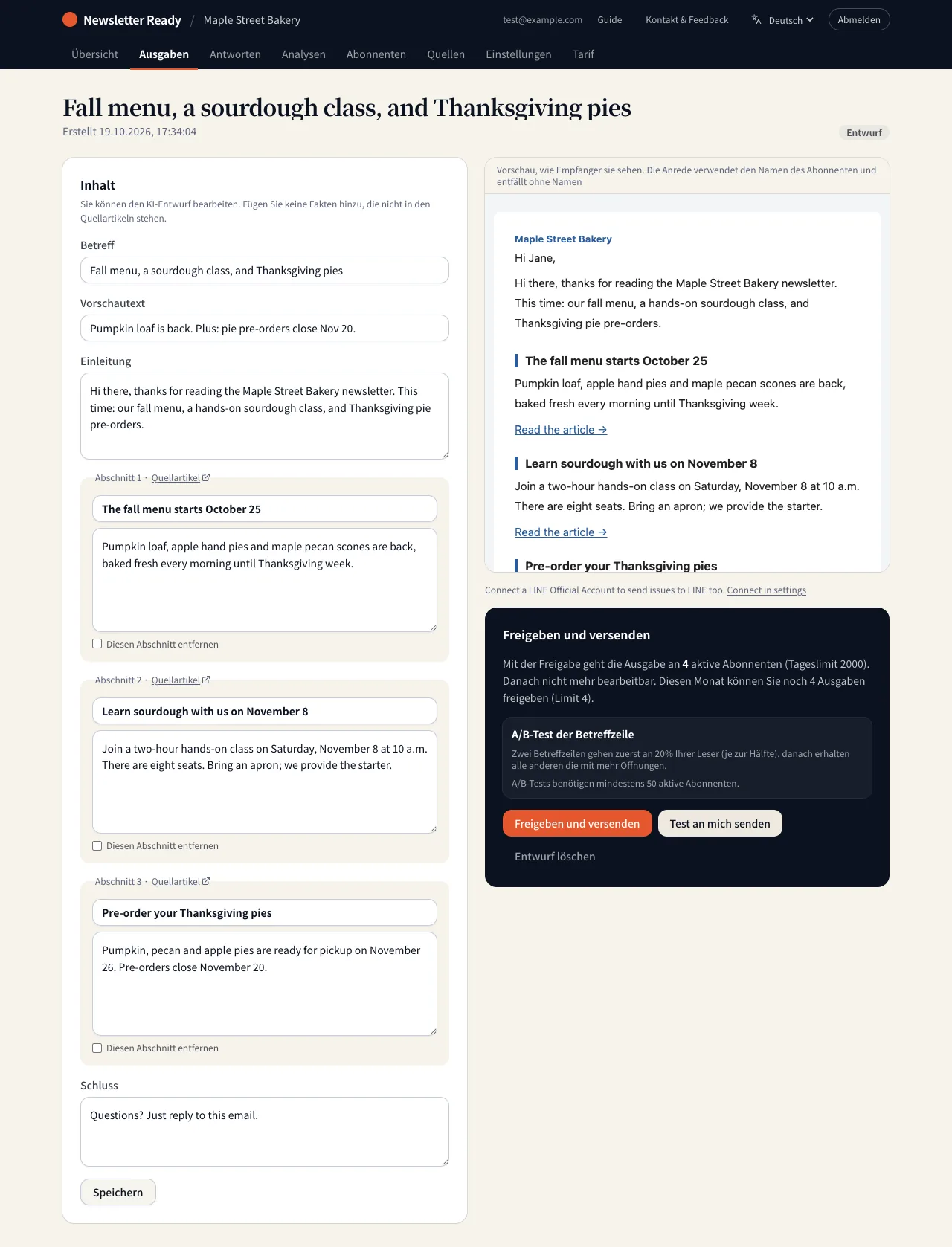
- Betreff, Vorschautext, Einleitung, jeder Abschnitt und der Schluss lassen sich bearbeiten. Klicken Sie danach auf „Speichern“.
- Jeder Abschnitt verlinkt auf seinen „Quellartikel“, damit Sie ihn prüfen können.
- Setzen Sie das Häkchen bei „Diesen Abschnitt entfernen“, um einen Abschnitt wegzulassen.
- Die Anrede verwendet den Namen jedes Abonnenten und entfällt bei Abonnenten ohne Namen.
3. Test an sich selbst senden
Klicken Sie auf „Test an mich senden“, und die Ausgabe kommt an die Adresse, mit der Sie sich anmelden, mit [Test] im Betreff. Es lohnt sich, die Darstellung auf dem Smartphone zu prüfen.
4. Freigeben und versenden
Klicken Sie auf „Freigeben und versenden“, und der Versand an alle aktiven Abonnenten beginnt (E-Mails gehen jede Minute automatisch raus). Nach der Freigabe kann die Ausgabe nicht mehr bearbeitet werden.
- Alles über Ihrem täglichen Versandlimit wird am nächsten Tag versendet.
- Der Free-Tarif umfasst 4 Ausgaben pro Monat.
A/B-Tests der Betreffzeile
Ab 50 aktiven Abonnenten können Sie bei der Freigabe die Betreffzeile per A/B-Test prüfen.
- Setzen Sie das Häkchen bei „Betreffzeile per A/B-Test prüfen“.
- „Betreff B (KI-Alternative, bearbeitbar)“ ist mit einer Alternative der KI vorausgefüllt. Bearbeiten Sie ihn bei Bedarf.
- Wählen Sie die Testdauer (2, 4 oder 12 Stunden) und geben Sie frei.
Die Betreffe A und B gehen zuerst an je die Hälfte von 20 % Ihrer Leser. Wenn der Test endet, geht der Betreff mit der höheren Öffnungsrate an alle anderen. Bei Gleichstand gewinnt Betreff A. Die Seite der Ausgabe zeigt das Ergebnis unter „A/B-Test der Betreffzeile“.
Öffnungen können durch den E-Mail-Datenschutz von Apple überhöht sein. Betrachten Sie das Ergebnis daher als Orientierung.
Wenn kein Entwurf erstellt werden kann
| Meldung | Was Sie tun |
|---|---|
| Es gibt keine Artikel als Material | Fügen Sie zuerst eine Quelle hinzu |
| Kein abgerufener Artikel passt zu dieser Anweisung | Schreiben Sie eine Anweisung, die zu den abgerufenen Artikeln passt |
| Das heutige Entwurfslimit ist erreicht | Das Limit liegt bei 10 Entwürfen pro Tag. Versuchen Sie es morgen erneut |
| Vor dem Versand erforderlich | Füllen Sie in den Einstellungen die mit einem roten * markierten Felder aus |