Im Pro-Tarif kann Ihr Newsletter von einer Adresse Ihrer eigenen Domain kommen (zum Beispiel news@example.com). Im Free-Tarif werden Ausgaben von kürzel@newsletterready.com gesendet.
| Free-Tarif | Pro-Tarif (eigene Domain) | |
|---|---|---|
| Absenderadresse | maplestreet@newsletterready.com | zum Beispiel news@example.com |
| E-Mail-Authentifizierung | Auf unserer Domain bereits erledigt | Auf Ihrer Domain (drei DNS-Einträge unten hinzufügen) |
| Absender-Reputation | Mit anderen Absendern geteilt | Die Ihrer eigenen Domain |
Was Sie brauchen
- Eine eigene Domain (zum Beispiel example.com)
- Zugriff auf deren DNS-Einstellungen (eine Anmeldung bei IONOS, Strato, Cloudflare oder dort, wo Ihre Domain verwaltet wird)
Wenn Sie das DNS nicht selbst verwalten, können Sie die Anfrage direkt aus den Einstellungen an Ihre Webagentur oder Ihren IT-Ansprechpartner senden (siehe „Wenn jemand anderes Ihr DNS verwaltet“ in Schritt 3).
1. Domain hinzufügen
- Öffnen Sie im Reiter „Einstellungen“ den Bereich „Von Ihrer eigenen Domain senden (Pro)“.
- Geben Sie unter „Absender-Domain“ Ihre Domain ein (zum Beispiel example.com).
- Geben Sie unter „Absenderadresse (vor dem @)“ den Teil vor dem @ ein (zum Beispiel news oder hello).
- Klicken Sie auf „Domain hinzufügen“.
2. Die drei angezeigten Einträge prüfen
Eine Tabelle mit DNS-Einträgen erscheint.
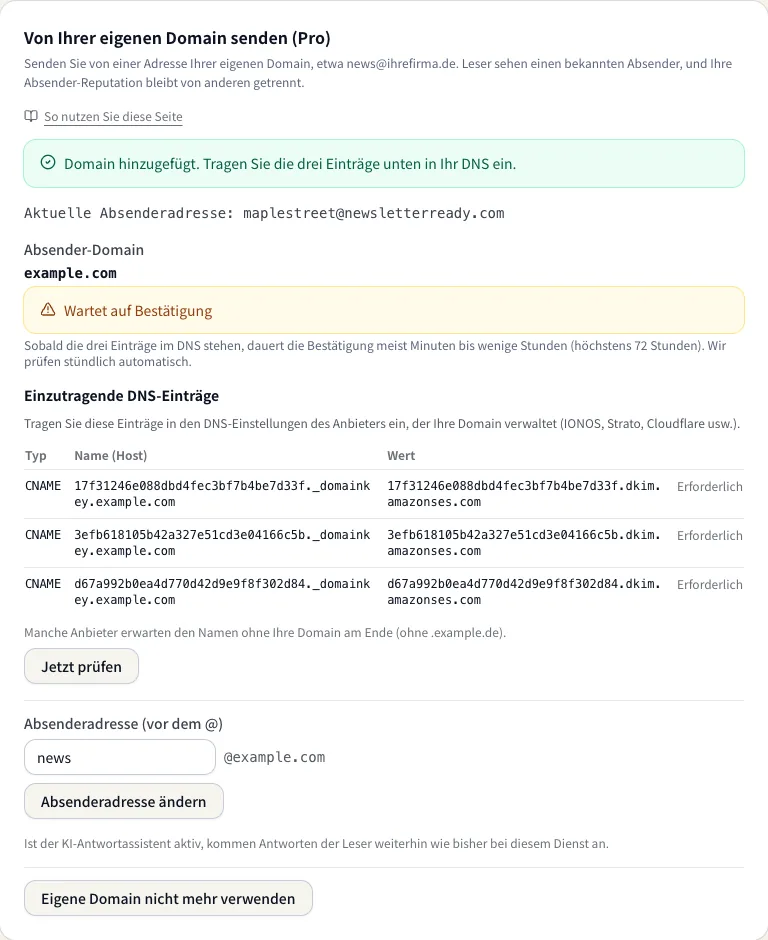
| „Typ“ | „Name (Host)“ | „Wert“ |
|---|---|---|
| CNAME | (Zeichenfolge)._domainkey.ihredomain | (Zeichenfolge).dkim.amazonses.com |
Es gibt drei solche Einträge. Die Zeichenfolgen sind für jede Domain anders, kopieren Sie also immer genau das, was Ihr Bildschirm zeigt. Klicken Sie auf einen Namen oder Wert, um ihn vollständig zu markieren.
Hat Ihre Domain noch keinen DMARC-Eintrag, erscheint eine vierte Zeile: „TXT _dmarc.ihredomain v=DMARC1; p=none;“. Gmail und Yahoo verlangen DMARC von Massenversendern, daher empfehlen wir, auch diesen Eintrag hinzuzufügen.
3. In Ihr DNS eintragen
Fügen Sie die drei CNAME-Einträge in den DNS-Einstellungen des Anbieters hinzu, der Ihre Domain verwaltet.
- Manche DNS-Anbieter erwarten den Namen ohne Ihre Domain am Ende: Geben Sie nur „(Zeichenfolge)._domainkey“ ein.
- Manche verlangen einen abschließenden „.“ am Ende des Werts. Folgen Sie den Anweisungen Ihres Anbieters.
- Behalten Sie Ihre vorhandenen MX-Einträge (eingehende E-Mails) und SPF-Einträge. Sie müssen nichts entfernen.
Wenn jemand anderes Ihr DNS verwaltet
Verwaltet eine Agentur oder IT-Person Ihr DNS, nutzen Sie in den Einstellungen „Den DNS-Verantwortlichen bitten“ (wird angezeigt, solange die Domain noch nicht bestätigt ist).
- Anfrage kopieren: Mit „Kopieren“ neben „Text der Anfrage“ kopieren Sie eine fertige Nachricht mit Begrüßung, den einzutragenden Einträgen und Hinweisen. Fügen Sie sie in Ihre gewohnte E-Mail oder Ihren Chat ein.
- Direkt per E-Mail senden: Geben Sie die Adresse unter „E-Mail-Adresse des Verantwortlichen“ ein und klicken Sie auf „Anfrage per E-Mail senden“. Die Person erhält dieselbe Nachricht per E-Mail, ihre Antwort kommt an Ihre E-Mail-Adresse. Sie erhalten eine Kopie (bis zu 5 pro Tag).
Sobald die Einträge angelegt sind, erfolgt die Bestätigung automatisch.
4. Auf die Bestätigung warten
Sobald die Einträge gesetzt sind, wechselt der Status meist innerhalb von Minuten bis wenigen Stunden (höchstens 72 Stunden) zu „Bestätigt · es wird von dieser Domain gesendet“. Wir prüfen stündlich automatisch. Um sofort zu prüfen, klicken Sie auf „Jetzt prüfen“.
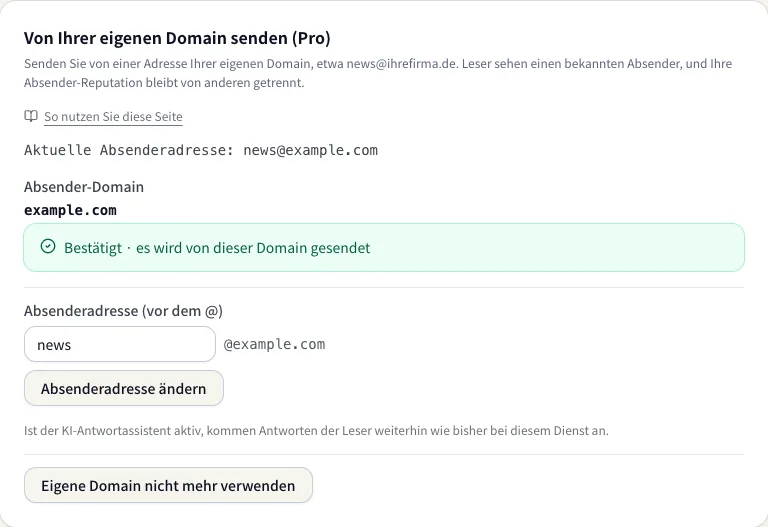
Nach der Bestätigung gehen Ausgaben, Willkommens-E-Mails, Bestätigungs-E-Mails, Testsendungen und Antworten alle von Ihrer eigenen Adresse raus. Prüfen Sie die neue Absenderadresse mit „Test an mich senden“.
Fragen
| Frage | Antwort |
|---|---|
| Der Status bleibt auf „Wartet auf Bestätigung“ | Prüfen Sie Namen und Werte auf Tippfehler, überflüssige Leerzeichen oder einen falschen „.“. DNS-Änderungen können Zeit brauchen, bis sie überall ankommen |
| Kann ich senden, während die Bestätigung aussteht? | Ja. Bis zur Bestätigung gehen Ausgaben wie bisher von kürzel@newsletterready.com raus |
| Wohin gehen Antworten der Leser? | Mit eingeschaltetem KI-Antwortassistenten kommen sie weiterhin bei diesem Dienst an. Ist er aus, gehen sie an die Antwortadresse in den Einstellungen |
| Ich möchte den Teil vor dem @ ändern | Ändern Sie ihn im selben Bereich und klicken Sie auf „Absenderadresse ändern“. Die Domain bleibt bestätigt |
| Was passiert, wenn ich zum Free-Tarif zurückkehre? | Der Versand wechselt automatisch zurück zu kürzel@newsletterready.com |
| Wie höre ich auf, meine Domain zu verwenden? | Klicken Sie auf „Eigene Domain nicht mehr verwenden“. Die DNS-Einträge können Sie behalten oder löschen |
| Kann ich die Domain einer anderen Person verwenden? | Nein. Nur wer das DNS einer Domain ändern kann, kann sie bestätigen |
Siehe auch: Prüfen Sie Ihre SPF-, DKIM- und DMARC-Einrichtung mit dem Email domain checker (Englisch).