Il existe deux façons d’obtenir des abonnés. Toutes deux se trouvent en haut de l’onglet « Abonnés ».
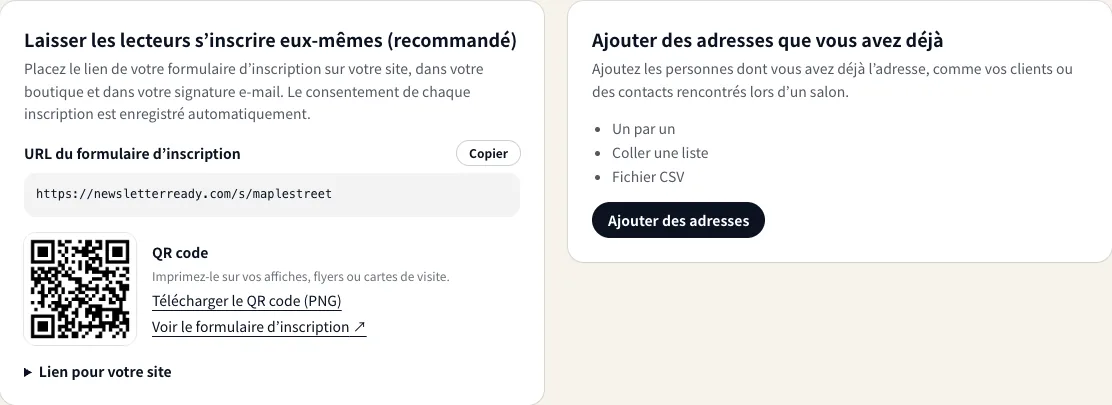
| Façon | Quand l’utiliser |
|---|---|
| « Laisser les lecteurs s’inscrire eux-mêmes (recommandé) » | Toute personne qui souhaite recevoir votre newsletter s’inscrit via votre formulaire d’inscription. Son consentement est enregistré automatiquement |
| « Ajouter des adresses que vous avez déjà » | Des clients ou des contacts dont vous avez déjà l’adresse. Vous choisissez pourquoi vous pouvez leur écrire |
Laisser les lecteurs s’inscrire eux-mêmes
Chaque organisation dispose de son propre formulaire d’inscription. La carte de gauche de l’onglet « Abonnés » contient tout ce qu’il faut pour le partager.
- « URL du formulaire d’inscription » : cliquez sur « Copier » et placez le lien sur votre site, dans votre signature e-mail ou sur les réseaux sociaux.
- QR code : cliquez sur « Télécharger le QR code (PNG) » et imprimez-le sur vos affiches, flyers ou cartes de visite en boutique.
- « Lien pour votre site » : ouvrez cette section pour obtenir un code de lien prêt à coller sur votre page d’accueil ou en pied de page.
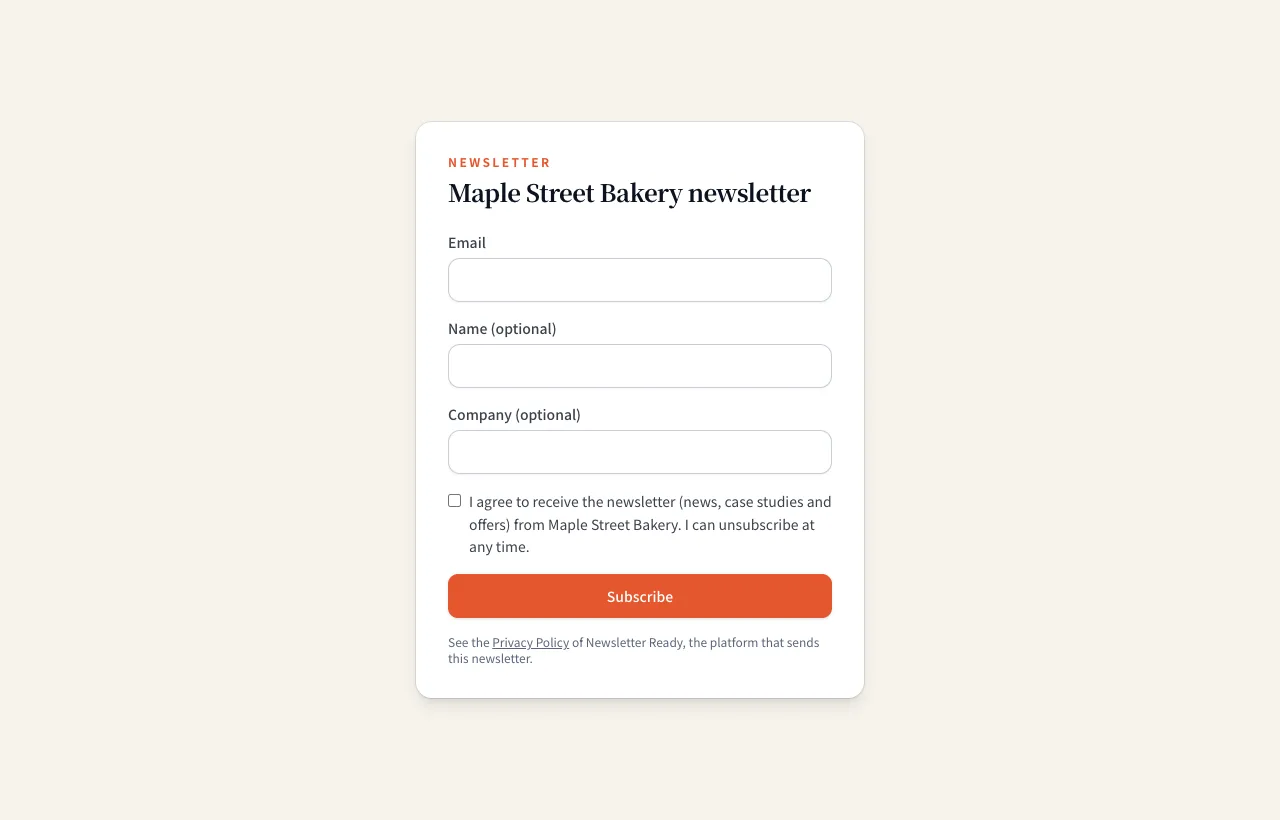
Le formulaire comporte une case de consentement, et la date, l’heure et le texte de chaque inscription sont enregistrés. Si la région UE ou Royaume-Uni est sélectionnée, les inscriptions sont confirmées par e-mail (double opt-in).
Ajouter des adresses que vous avez déjà
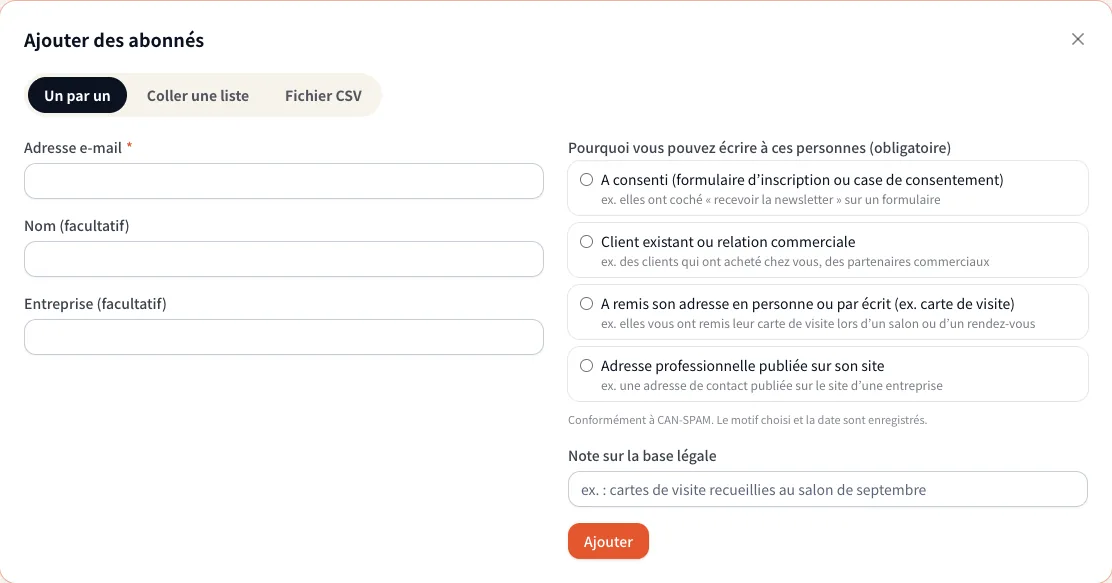
Cliquez sur « + Ajouter des abonnés » en haut à droite, ou sur « Ajouter des adresses » dans la carte de droite. Le formulaire de saisie s’ouvre avec trois onglets.
| Onglet | Comment l’utiliser |
|---|---|
| « Un par un » | Saisissez une adresse e-mail et, si vous le souhaitez, un nom et une entreprise |
| « Coller une liste » | Une personne par ligne au format « e-mail, nom, entreprise ». Vous pouvez coller directement depuis Excel ou Google Sheets |
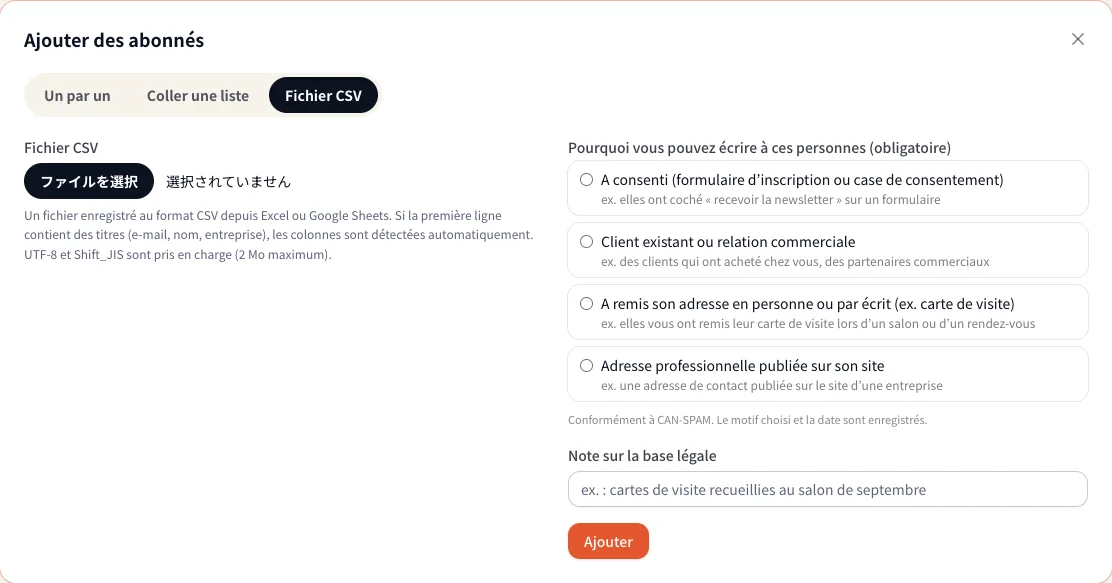
| « Fichier CSV » | Choisissez un fichier enregistré au format CSV. Si la première ligne contient des titres (e-mail, nom, entreprise), les colonnes sont détectées automatiquement |
Ensuite :
- Choisissez le motif sous « Pourquoi vous pouvez écrire à ces personnes ». Chaque option affiche un exemple. Les contacts sans motif ne peuvent pas recevoir d’e-mails.
- Sous « Note sur la base légale », indiquez quand et où vous avez obtenu les adresses (ex. : cartes de visite recueillies au salon de septembre).
- Cliquez sur « Ajouter ». Les adresses déjà présentes dans votre liste sont ignorées, et les adresses comportant probablement une faute de frappe ou dont le domaine ne peut pas recevoir d’e-mails ne sont pas ajoutées.
| Base | Quand l’utiliser |
|---|---|
| « A consenti » | La personne a accepté de recevoir votre newsletter via un formulaire ou une case à cocher |
| « Client existant ou relation commerciale » | Clients et partenaires avec qui vous travaillez déjà |
| « A remis son adresse en personne ou par écrit » | Par exemple, elle vous a donné une carte de visite |
| « Adresse professionnelle publiée sur son site » | L’adresse d’une entreprise ou d’une organisation publiée en ligne |
Les options affichées dépendent de la région choisie dans les paramètres. La possibilité d’écrire à quelqu’un sans son consentement dépend de la loi du pays où il se trouve ; voir Gmail and Yahoo sender requirements (en anglais) et les guides (en anglais).
E-mail de bienvenue pour les nouveaux lecteurs
Vous pouvez envoyer un e-mail de bienvenue unique juste après l’inscription d’une personne via votre formulaire. Ouvrez-le depuis « E-mail de bienvenue pour les nouveaux lecteurs → » sur la page « Abonnés ».
- Cliquez sur « Le rédiger avec l’IA ». À partir de votre site, l’IA rédige un mot d’accueil, une courte présentation et des liens vers 2 ou 3 articles à lire en priorité (environ 30 secondes).
- Modifiez le texte si besoin, cochez « Envoyer automatiquement l’e-mail de bienvenue » et cliquez sur « Enregistrer ».
- Utilisez « M’envoyer un test » pour le voir dans votre boîte de réception.
- Il est envoyé uniquement aux personnes qui s’inscrivent via votre formulaire (après confirmation, là où elle est requise), pas aux contacts que vous ajoutez à la main.
- Chaque lecteur le reçoit une seule fois. Le pied de page légal et le lien de désabonnement sont ajoutés automatiquement.
- Les réponses à cet e-mail arrivent à l’assistant de réponse IA comme toute autre réponse.
Désabonnements et rebonds
- Cliquez sur « Désabonner » dans la liste et la personne ne reçoit plus d’e-mails. Son enregistrement est conservé.
- Quand un lecteur clique sur le lien de désabonnement d’un numéro, il est désabonné automatiquement.
- Les adresses en rebond sont marquées « Erreur (non distribuable) » et exclues automatiquement de vos prochains envois. Les lecteurs qui signalent l’e-mail comme spam (plaintes) sont également arrêtés. Voir Après l’envoi.