Avec l’offre Pro, votre newsletter peut partir d’une adresse de votre propre domaine (par exemple news@example.com). Avec l’offre Free, les numéros sont envoyés depuis identifiant@newsletterready.com.
| Offre Free | Offre Pro (domaine propre) | |
|---|---|---|
| Adresse d’expédition | maplestreet@newsletterready.com | news@example.com, par exemple |
| Authentification des e-mails | Déjà faite sur notre domaine | Faite sur votre domaine (ajoutez les trois enregistrements DNS ci-dessous) |
| Réputation d’envoi | Partagée avec d’autres expéditeurs | Celle de votre propre domaine |
Ce dont vous avez besoin
- Votre propre domaine (par exemple example.com)
- Un accès pour modifier ses réglages DNS (un identifiant chez OVHcloud, Gandi, Cloudflare ou là où votre domaine est géré)
Si vous ne gérez pas le DNS vous-même, vous pouvez envoyer la demande à votre prestataire web ou à votre contact informatique directement depuis les Réglages (voir « Si quelqu’un d’autre gère votre DNS » à l’étape 3).
1. Ajouter votre domaine
- Dans l’onglet « Paramètres », ouvrez « Envoyer depuis votre propre domaine (Pro) ».
- Saisissez votre domaine sous « Domaine d’envoi » (par exemple example.com).
- Saisissez la partie avant le @ sous « Adresse d’expédition (avant le @) » (par exemple news ou hello).
- Cliquez sur « Ajouter le domaine ».
2. Vérifier les trois enregistrements affichés
Un tableau d’enregistrements DNS s’affiche.
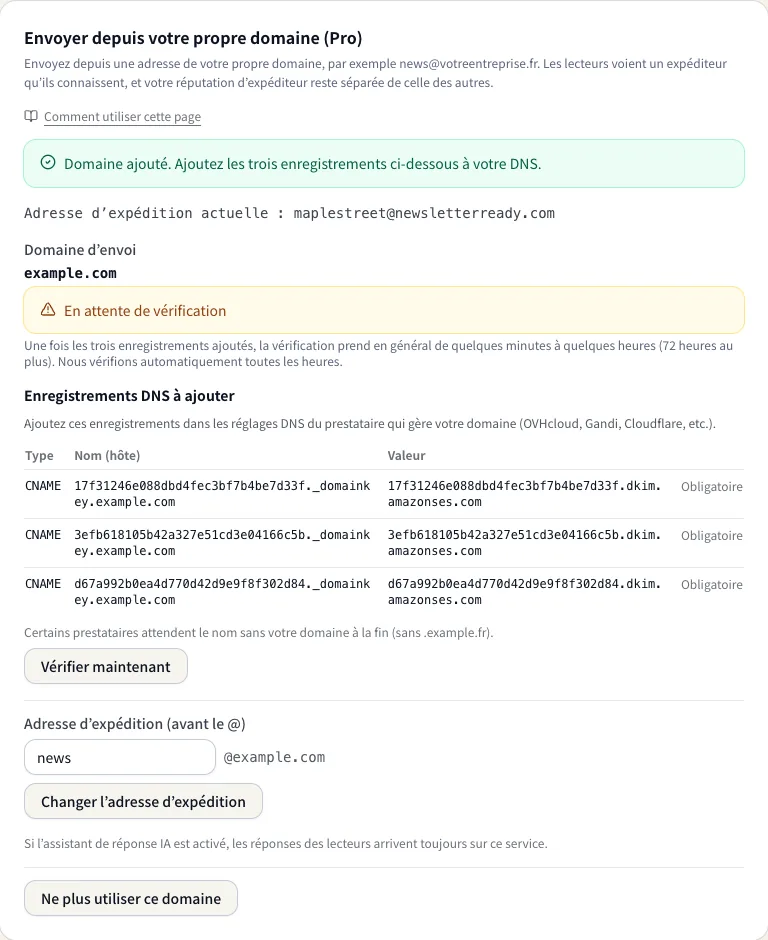
| « Type » | « Nom (hôte) » | « Valeur » |
|---|---|---|
| CNAME | (chaîne)._domainkey.votredomaine | (chaîne).dkim.amazonses.com |
Il y en a trois. Les chaînes diffèrent pour chaque domaine : copiez toujours exactement ce qu’affiche votre écran. Cliquez sur un nom ou une valeur pour le sélectionner entièrement.
Si votre domaine n’a pas encore d’enregistrement DMARC, une quatrième ligne apparaît : « TXT _dmarc.votredomaine v=DMARC1; p=none; ». Gmail et Yahoo exigent DMARC des expéditeurs en masse : nous vous recommandons de l’ajouter aussi.
3. Les ajouter à votre DNS
Dans les réglages DNS du prestataire qui gère votre domaine, ajoutez les trois enregistrements CNAME.
- Certains prestataires DNS attendent le nom sans votre domaine à la fin : saisissez seulement « (chaîne)._domainkey ».
- Certains demandent un « . » final à la fin de la valeur. Suivez les instructions de votre prestataire.
- Conservez vos enregistrements MX (courrier entrant) et SPF existants. Vous n’avez rien à supprimer.
Si quelqu’un d’autre gère votre DNS
Si une agence ou un prestataire gère votre DNS, utilisez « Demander à la personne qui gère le DNS » dans les Réglages (affiché tant que le domaine est en attente).
- Copier la demande : cliquez sur « Copier » à côté de « Texte de la demande » pour copier un message prêt à l’emploi avec une salutation, les enregistrements à ajouter et les remarques. Collez-le dans votre e-mail ou votre messagerie habituels.
- L’envoyer directement par e-mail : saisissez son adresse dans « Adresse e-mail du prestataire » et cliquez sur « Envoyer la demande par e-mail ». Il reçoit le même message par e-mail, et sa réponse arrive à votre adresse. Vous recevez une copie (5 par jour maximum).
Une fois les enregistrements ajoutés, la vérification se fait automatiquement.
4. Attendre la vérification
Une fois les enregistrements en place, le statut passe en général à « Vérifié · envoi depuis ce domaine » en quelques minutes à quelques heures (72 heures au plus). Nous vérifions automatiquement toutes les heures. Pour vérifier tout de suite, cliquez sur « Vérifier maintenant ».
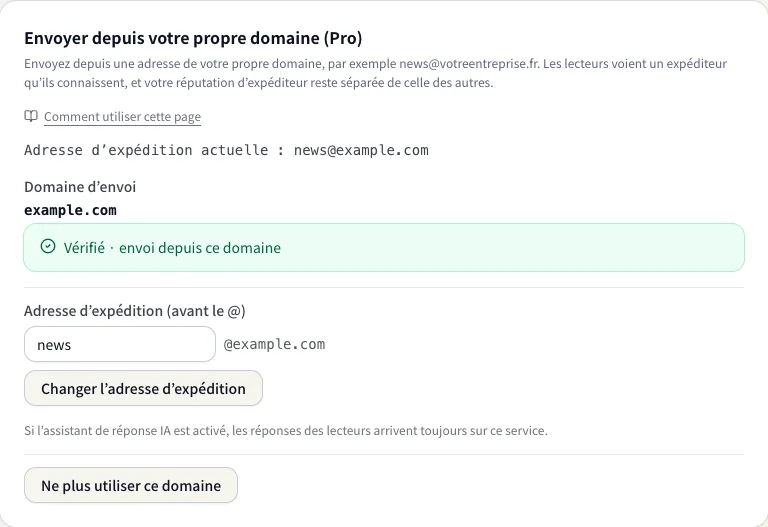
Après la vérification, les numéros, e-mails de bienvenue, e-mails de confirmation, envois de test et réponses partent tous de votre propre adresse. Utilisez « M’envoyer un test » pour contrôler la nouvelle adresse d’expédition.
Questions
| Question | Réponse |
|---|---|
| Le statut reste « En attente de vérification » | Vérifiez les noms et les valeurs : faute de frappe, espace en trop ou « . » mal placé. Les modifications DNS peuvent mettre du temps à se propager |
| Puis-je envoyer pendant l’attente ? | Oui. Jusqu’à la vérification, les numéros partent de identifiant@newsletterready.com comme avant |
| Où arrivent les réponses des lecteurs ? | Si l’assistant de réponse IA est activé, elles arrivent toujours sur ce service. S’il est désactivé, elles vont à l’adresse de réponse indiquée dans les paramètres |
| Je veux changer la partie avant le @ | Modifiez-la dans la même section et cliquez sur « Changer l’adresse d’expédition ». Le domaine reste vérifié |
| Que se passe-t-il si je reviens à l’offre Free ? | L’envoi repasse automatiquement à identifiant@newsletterready.com |
| Comment arrêter d’utiliser mon domaine ? | Cliquez sur « Ne plus utiliser ce domaine ». Vous pouvez conserver ou supprimer les enregistrements DNS |
| Puis-je utiliser le domaine de quelqu’un d’autre ? | Non. Seule une personne capable de modifier le DNS d’un domaine peut le vérifier |
Voir aussi : vérifiez votre configuration SPF, DKIM et DMARC avec l’Email domain checker (en anglais).