1. Rédiger un numéro
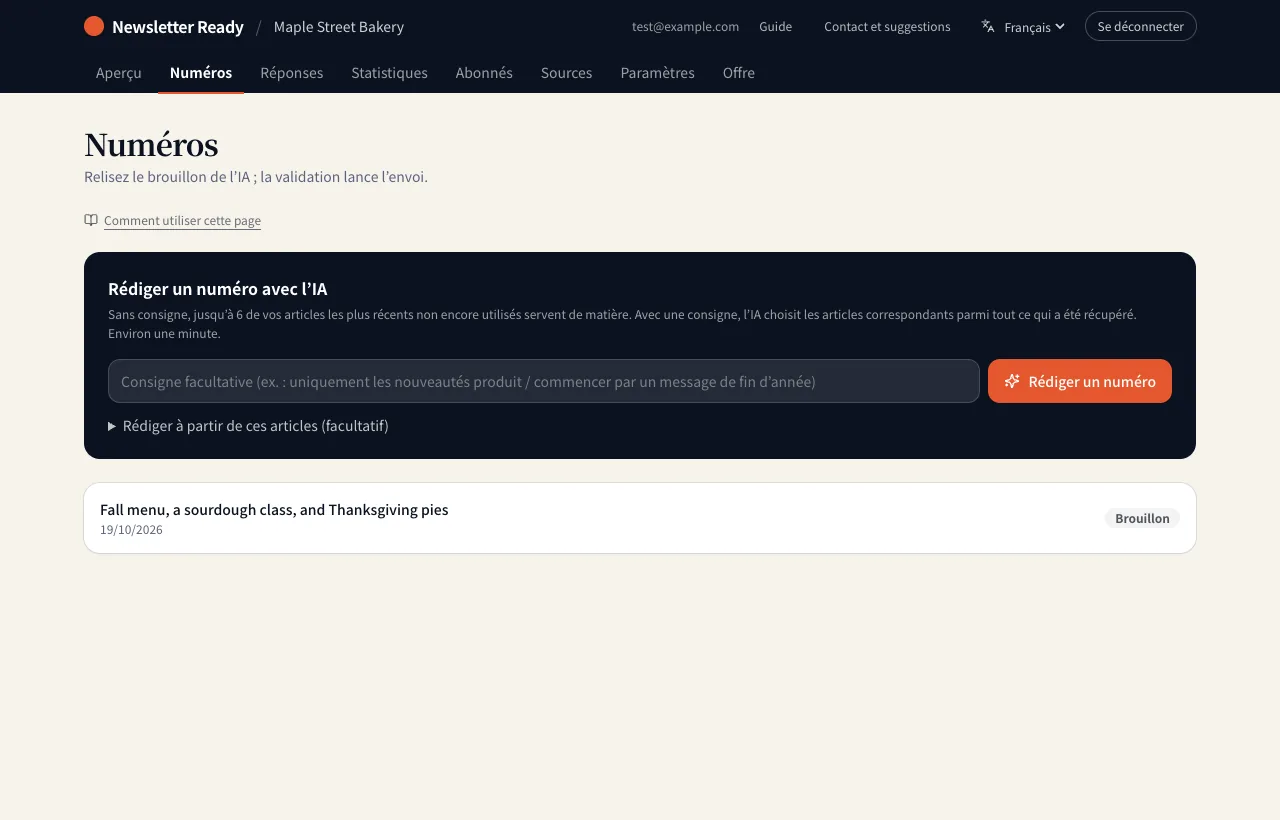
Dans l’onglet « Numéros », sous « Rédiger un numéro avec l’IA », cliquez sur « Rédiger un numéro ». Le brouillon est prêt en une minute environ.
| Comment | Quand l’utiliser |
|---|---|
| Cliquer avec le champ vide | Jusqu’à 6 de vos articles les plus récents, pas encore utilisés dans un numéro, servent de matière |
| Écrire d’abord une consigne | Par exemple « uniquement les nouveautés produit » ou « commencer par un message de fêtes ». L’IA choisit les articles correspondants parmi tous ceux récupérés |
| Coller des URL sous « Rédiger à partir de ces articles (facultatif) » | Seules les pages indiquées (5 maximum) sont utilisées, y compris des articles pas encore récupérés |
L’IA écrit uniquement à partir du contenu de vos articles sources. Elle n’ajoute ni chiffres ni noms qui n’y figurent pas.
Apprendre des numéros précédents
Une fois que vous avez envoyé des numéros, l’IA regarde quels sujets les lecteurs ont cliqués et quels numéros ont eu les meilleurs taux de clic, et place en tête les sujets susceptibles de plaire. Une « Note de l’IA » en haut du brouillon explique ce qu’elle a mis en avant et pourquoi (par exemple : « L’article sur les portes ouvertes a été le plus cliqué la dernière fois, il ouvre donc ce numéro »). Ces chiffres n’apparaissent jamais dans la newsletter elle-même.
2. Relire et modifier
Ouvrez le brouillon : le contenu s’affiche à gauche, et à droite un aperçu de ce que reçoivent les lecteurs.
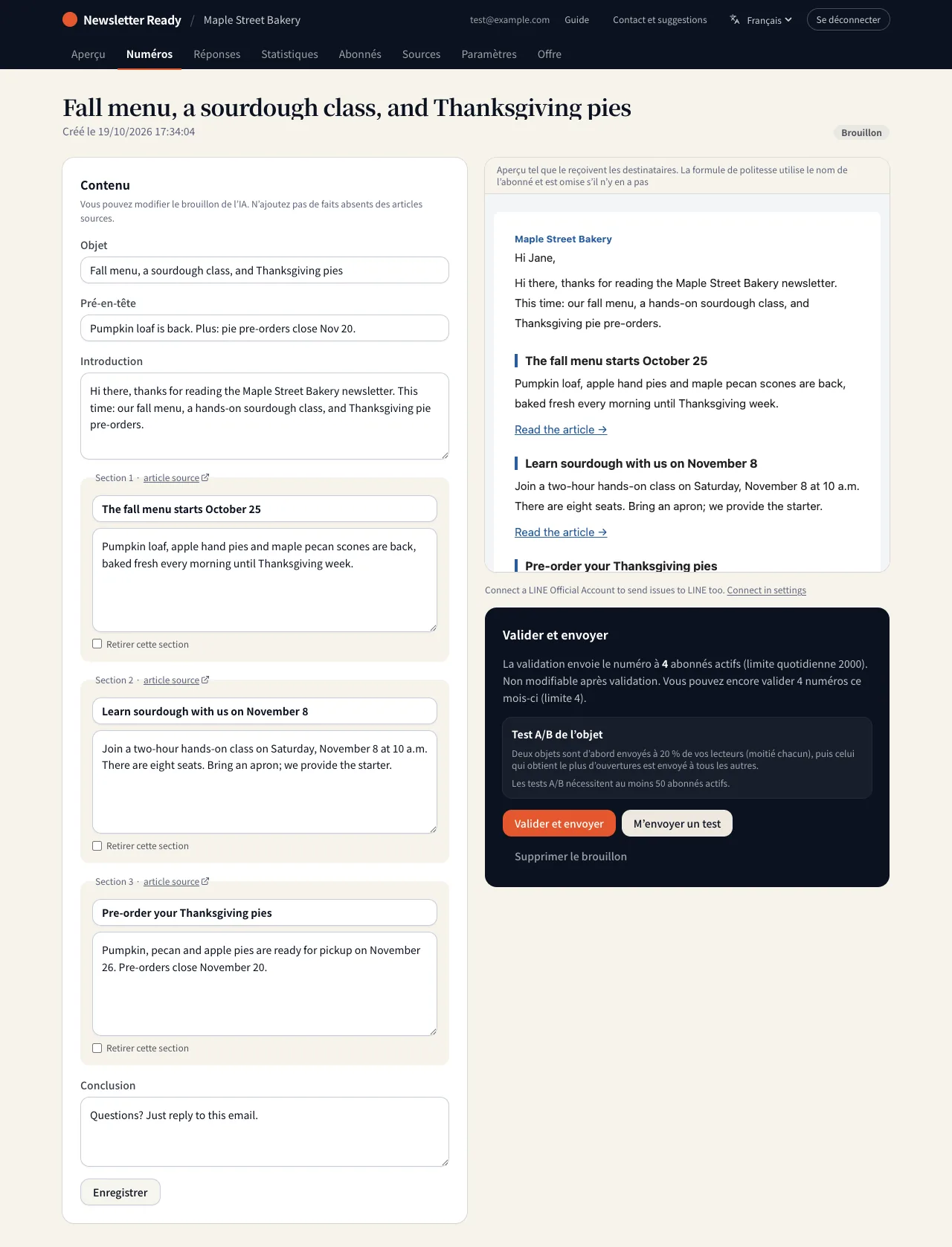
- L’objet, le pré-en-tête, l’introduction, chaque section et la conclusion sont modifiables. Cliquez ensuite sur « Enregistrer ».
- Chaque section renvoie à son « article source » pour que vous puissiez le vérifier.
- Cochez « Retirer cette section » pour écarter une section.
- La formule d’appel utilise le nom de chaque abonné et est omise pour les abonnés sans nom.
3. Vous envoyer un test
Cliquez sur « M’envoyer un test » : le numéro arrive à l’adresse avec laquelle vous vous connectez, avec [Test] dans l’objet. Il est utile de vérifier son affichage sur votre téléphone.
4. Valider et envoyer
Cliquez sur « Valider et envoyer » : l’envoi à tous les abonnés actifs commence (les e-mails partent automatiquement chaque minute). Le numéro ne peut plus être modifié après validation.
- Au-delà de votre limite d’envoi quotidienne, l’envoi se poursuit le lendemain.
- L’offre Free comprend 4 numéros par mois.
Tests A/B de l’objet
À partir de 50 abonnés actifs, vous pouvez tester l’objet en A/B au moment de la validation.
- Cochez « Tester l’objet en A/B ».
- « Objet B (variante de l’IA, modifiable) » est prérempli avec une variante proposée par l’IA. Modifiez-le si vous le souhaitez.
- Choisissez la durée du test (2, 4 ou 12 heures) et validez.
Les objets A et B sont d’abord envoyés chacun à la moitié de 20 % de vos lecteurs. À la fin du test, l’objet ayant le meilleur taux d’ouverture est envoyé à tous les autres. En cas d’égalité, l’objet A l’emporte. La page du numéro affiche le résultat sous « Test A/B de l’objet ».
Les ouvertures peuvent être surestimées par la protection de la confidentialité de Mail d’Apple : considérez le résultat comme une indication.
Quand un brouillon ne peut pas être créé
| Message | Que faire |
|---|---|
| Aucun article disponible | Ajoutez d’abord une source |
| Aucun article récupéré ne correspond à cette consigne | Écrivez une consigne adaptée aux articles récupérés |
| La limite de brouillons du jour est atteinte | La limite est de 10 brouillons par jour. Réessayez demain |
| Requis avant l’envoi | Remplissez les champs marqués d’un * rouge dans les paramètres |