Esistono due modi per ottenere iscritti. Entrambi si trovano in cima alla scheda Iscritti.
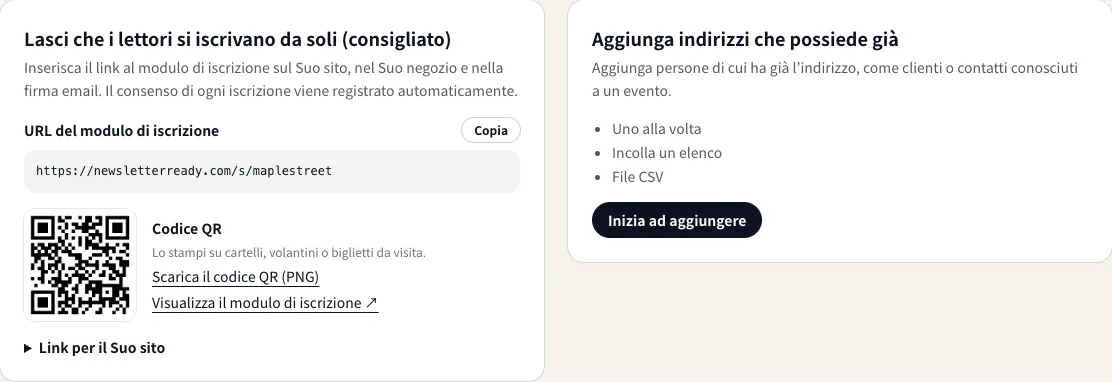
| Modo | Quando usarlo |
|---|---|
| Lasciare che i lettori si iscrivano da soli (consigliato) | Chi desidera la newsletter si iscrive tramite il Suo modulo. Il consenso viene registrato automaticamente |
| Aggiungere indirizzi che ha già | Clienti o contatti di cui possiede già l'indirizzo. È Lei a indicare su quale base può scrivere loro |
Lasciare che i lettori si iscrivano da soli
Ogni organizzazione ha il proprio modulo di iscrizione. Nella scheda Iscritti, la scheda a sinistra contiene tutto ciò che serve per condividerlo.
- URL del modulo di iscrizione: prema «Copia» e inserisca il link sul Suo sito, nella firma email o sui social.
- Codice QR: prema «Scarica il codice QR (PNG)» e lo stampi su cartelli, volantini o biglietti da visita nel Suo negozio.
- Link per il Suo sito: lo apra per ottenere un codice di link pronto da incollare nella home page o nel piè di pagina.
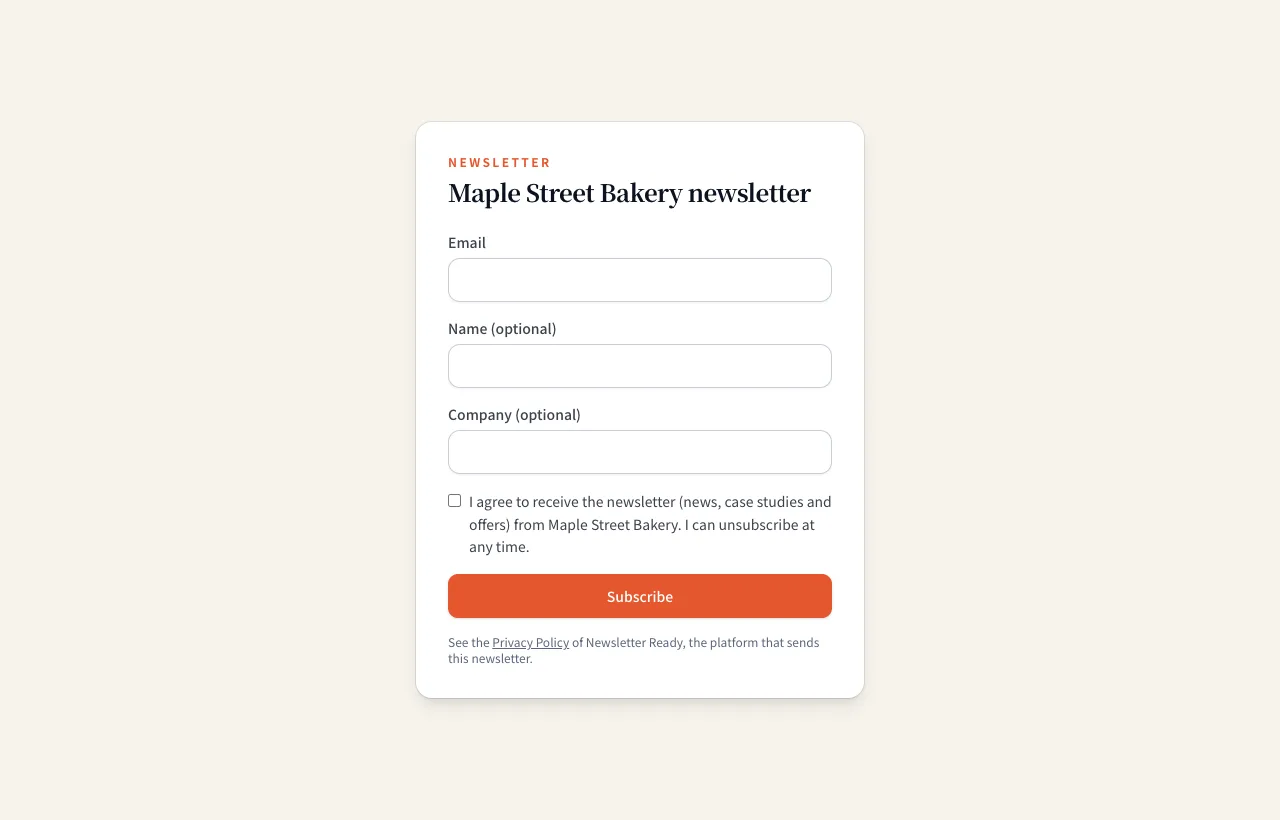
Il modulo contiene una casella di consenso e per ogni iscrizione vengono registrati data, ora e testo mostrato. Se è selezionata l'area UE o Regno Unito, le iscrizioni vengono confermate via email (double opt-in).
Aggiungere indirizzi che ha già
Prema «+ Aggiungi iscritti» in alto a destra oppure «Inizia ad aggiungere» nella scheda a destra. Si apre il modulo di inserimento con tre schede.
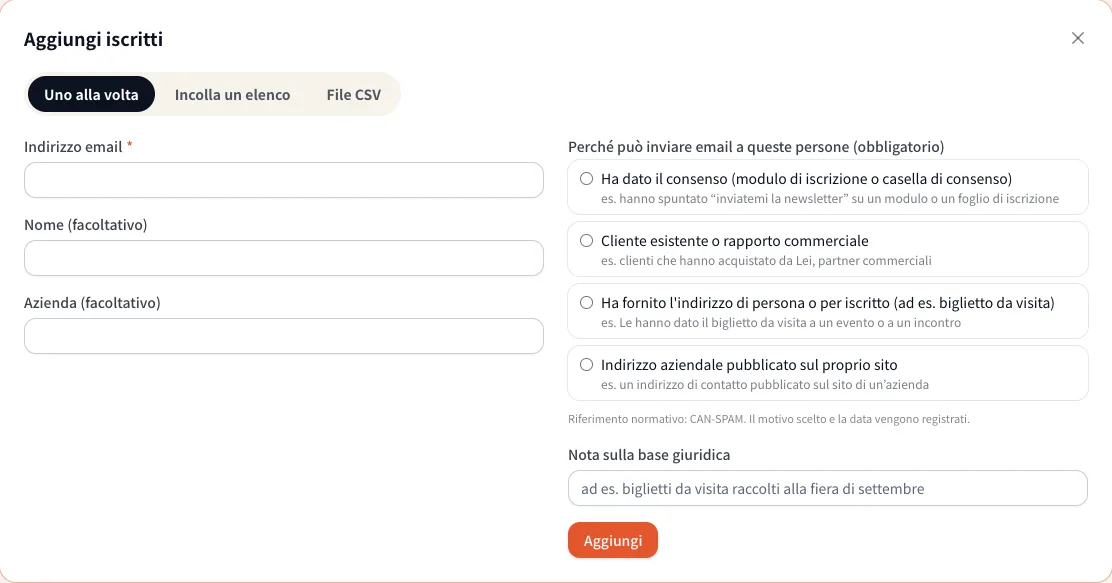
| Scheda | Come usarla |
|---|---|
| Uno alla volta | Inserisca un indirizzo email e, se vuole, nome e azienda |
| Incolla un elenco | Una persona per riga nel formato «email, nome, azienda». Può incollare direttamente da Excel o Fogli Google |
| File CSV | Scelga un file salvato in formato CSV. Se la prima riga contiene le intestazioni (email, name, company), le colonne vengono riconosciute automaticamente |
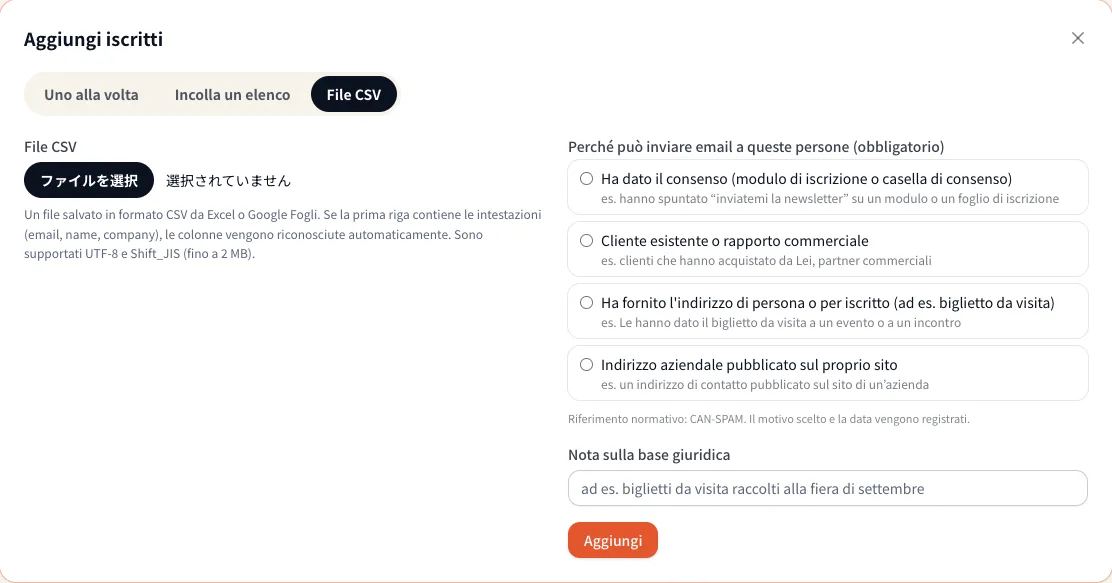
Poi:
- Scelga «Perché può inviare email a queste persone». Ogni opzione mostra un esempio. Ai contatti senza una base non è possibile inviare email.
- In «Nota sulla base» indichi quando e dove ha ottenuto gli indirizzi (ad es. biglietti da visita raccolti alla fiera di settembre).
- Prema «Aggiungi». Gli indirizzi già presenti nell'elenco vengono saltati e quelli con probabili errori di battitura o con domini che non possono ricevere posta non vengono aggiunti.
| Base | Quando usarla |
|---|---|
| Iscrizione con consenso | Hanno accettato di ricevere la newsletter tramite un modulo o una casella da spuntare |
| Cliente esistente o rapporto commerciale | Clienti e partner commerciali con cui lavora già |
| Ha fornito l'indirizzo di persona o per iscritto | Ad esempio Le ha consegnato un biglietto da visita |
| Indirizzo aziendale pubblicato sul proprio sito | Un indirizzo di un'azienda o di un'organizzazione pubblicato online |
Le opzioni mostrate dipendono dall'area geografica scelta nelle Impostazioni. La possibilità di scrivere a qualcuno senza consenso dipende dalla legge del luogo in cui si trova; consulti Requisiti per i mittenti di Gmail e Yahoo (EN) e le guide (EN).
Email di benvenuto per i nuovi lettori
Può inviare un'email di benvenuto una tantum subito dopo che qualcuno si è iscritto tramite il Suo modulo. La apra da «Email di benvenuto per i nuovi lettori →» nella pagina Iscritti.
- Prema «Scrivila con l’IA». L'IA scrive un saluto, una breve presentazione e i link a 2-3 articoli che un nuovo lettore dovrebbe leggere, in base al Suo sito (circa 30 secondi).
- Modifichi il testo se necessario, spunti «Invia automaticamente l'email di benvenuto» e prema Salva.
- Usi «Inviami una prova» per vederla nella Sua casella.
- Viene inviata solo a chi si iscrive tramite il modulo (dopo la conferma, dove richiesta), non ai contatti aggiunti manualmente.
- Ogni lettore la riceve una sola volta. Il piè di pagina legale e il link di disiscrizione vengono aggiunti automaticamente.
- Le risposte a questa email arrivano all'assistente IA per le risposte come tutte le altre.
Disiscrizioni e mancati recapiti
- Prema «Disiscrivi» nell'elenco e a quella persona non verranno più inviate email. Il record viene conservato.
- Quando un lettore clicca sul link di disiscrizione in un numero, viene disiscritto automaticamente.
- Gli indirizzi non recapitabili vengono contrassegnati come «Errore (non recapitabile)» ed esclusi automaticamente dagli invii successivi. Anche i lettori che segnalano l'email come spam (reclami) vengono esclusi. Vedi Dopo l'invio.