1. Een editie laten opstellen
Klik op het tabblad Edities onder "Een editie laten opstellen door AI" op "Editie opstellen". Het concept is in ongeveer een minuut klaar.
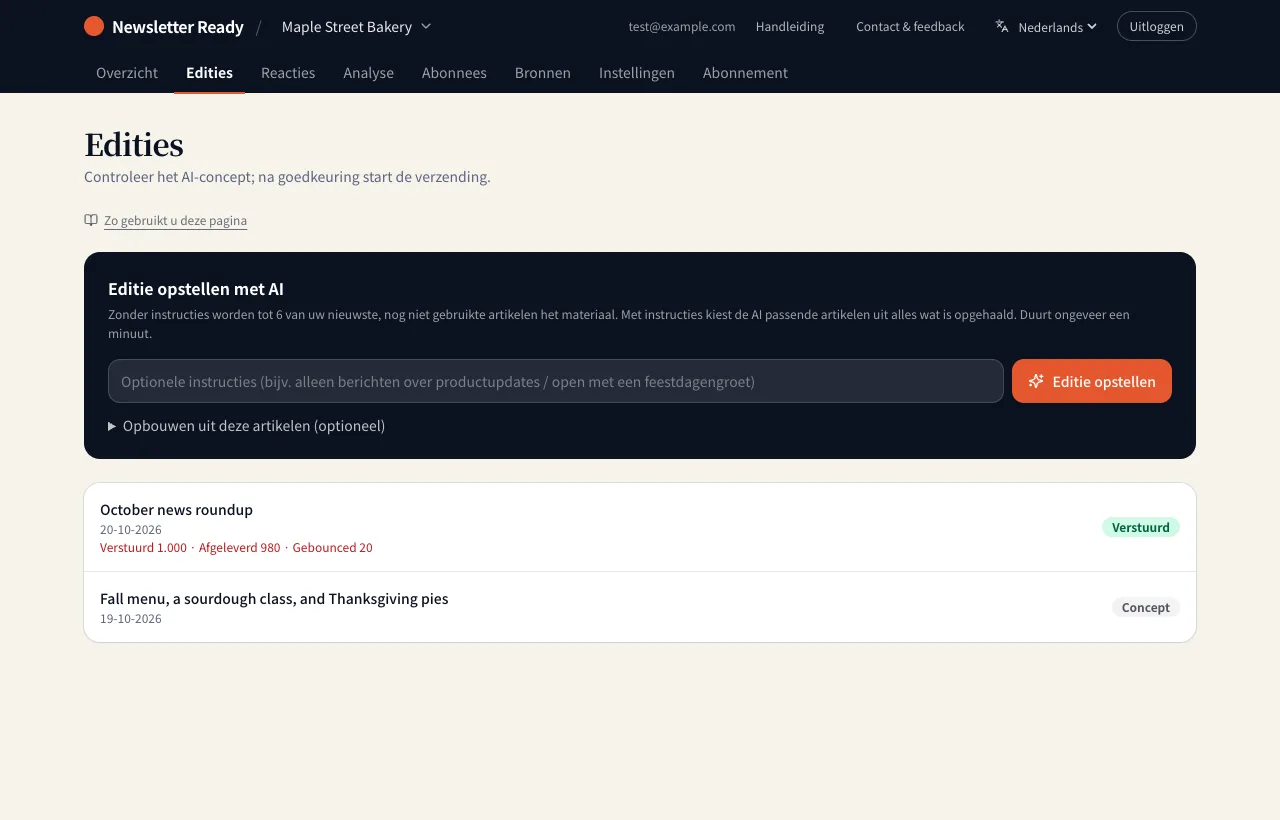
| Hoe | Wanneer gebruikt u dit |
|---|---|
| Klik met een leeg vak | Tot 6 van uw nieuwste artikelen die nog niet in een editie zijn gebruikt, worden het materiaal |
| Schrijf eerst instructies | Bijvoorbeeld "alleen de berichten over productupdates" of "begin met een feestdagengroet". AI kiest passende artikelen uit alles wat is opgehaald |
| Plak URL's onder "Opbouwen uit deze artikelen (optioneel)" | Alleen de pagina's die u opgeeft (maximaal 5) worden gebruikt, ook artikelen die nog niet zijn opgehaald |
AI schrijft alleen op basis van wat in uw bronartikelen staat. Het voegt geen cijfers of namen toe die daar niet in staan.
Leren van eerdere edities
Zodra u edities heeft verstuurd, kijkt AI op welke onderwerpen lezers klikten en welke edities de beste klikratio hadden, en zet waarschijnlijke favorieten vooraan. Een "AI-notitie" bovenaan het concept legt uit wat voorrang kreeg en waarom (bijvoorbeeld: "Het artikel over de open dag werd de vorige keer het meest aangeklikt, dus dat opent deze editie"). Deze cijfers verschijnen nooit in de nieuwsbrief zelf.
2. Controleren en bewerken
Open het concept: links ziet u de inhoud en rechts een voorbeeld van wat lezers ontvangen.
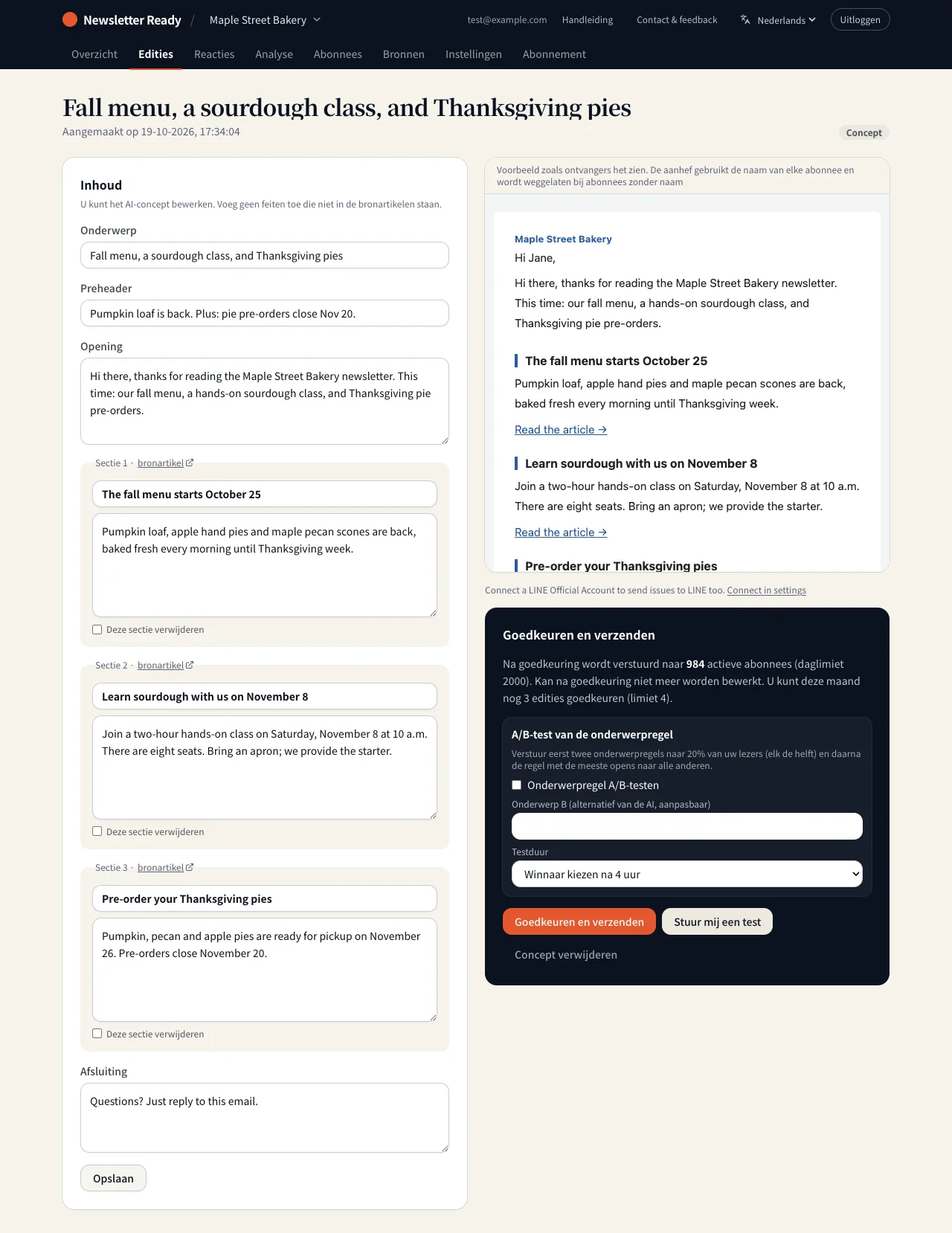
- De onderwerpregel, preheader, opening, elke sectie en de afsluiting zijn allemaal te bewerken. Klik op "Opslaan" als u klaar bent.
- Elke sectie linkt naar het "bronartikel", zodat u het kunt controleren.
- Vink "Deze sectie verwijderen" aan om een sectie weg te laten.
- De aanhef gebruikt de naam van elke abonnee en wordt weggelaten bij abonnees zonder naam.
3. Uzelf een test sturen
Klik op "Stuur mij een test" en de editie komt binnen op het adres waarmee u inlogt, met [Test] in de onderwerpregel. Het loont om te bekijken hoe hij er op uw telefoon uitziet.
4. Goedkeuren en verzenden
Klik op "Goedkeuren en verzenden" en het versturen naar alle actieve abonnees begint (e-mails gaan elke minuut automatisch de deur uit). Na goedkeuring kan de editie niet meer worden bewerkt.
- Alles boven uw dagelijkse verzendlimiet wordt de volgende dag verstuurd.
- Het gratis abonnement omvat 4 edities per maand.
A/B-tests van de onderwerpregel
Met 50 of meer actieve abonnees kunt u bij het goedkeuren de onderwerpregel A/B-testen.
- Vink "Onderwerpregel A/B-testen" aan.
- "Onderwerp B" is vooraf ingevuld met een alternatief van AI. Pas het aan als u wilt.
- Kies de duur van de test (2, 4 of 12 uur) en klik op goedkeuren.
Onderwerp A en B gaan eerst elk naar de helft van 20% van uw lezers. Na afloop van de test gaat het onderwerp met de hoogste openratio naar alle anderen. Bij gelijkspel wint onderwerp A. De pagina van de editie toont het resultaat onder "A/B-test onderwerpregel".
Opens kunnen hoger uitvallen door Apple Mail Privacy Protection; beschouw het resultaat dus als richtlijn.
Als er geen concept kan worden gemaakt
| Melding | Wat u doet |
|---|---|
| Er zijn geen artikelen om mee te werken | Voeg eerst een bron toe |
| Geen opgehaald artikel past bij die instructies | Schrijf instructies die passen bij de artikelen die zijn opgehaald |
| De conceptlimiet voor vandaag is bereikt | De limiet is 10 concepten per dag. Probeer het morgen opnieuw |
| Vereist vóór het versturen | Vul de velden met een rood * in bij Instellingen |