1. Redactar un número
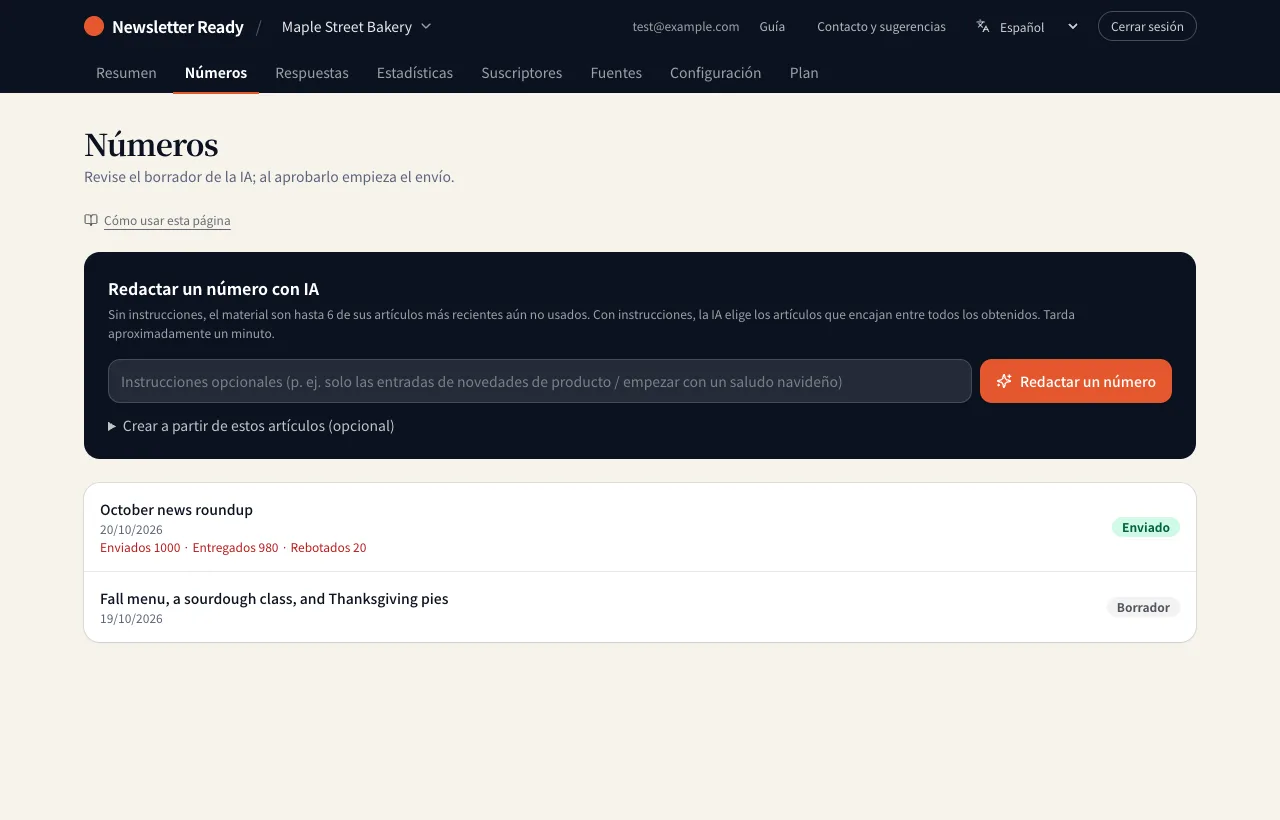
En la pestaña Números, pulse «Redactar un número» en «Redactar un número con IA». El borrador está listo en aproximadamente un minuto.
| Cómo | Cuándo usarlo |
|---|---|
| Pulsarlo con el recuadro vacío | Se usan como material hasta 6 de sus artículos más recientes que aún no hayan aparecido en un número |
| Escribir primero unas instrucciones | Por ejemplo, «solo las entradas sobre novedades de producto» o «empieza con una felicitación de fiestas». La IA elige los artículos que encajan entre todos los obtenidos |
| Pegar URL en «Crear a partir de estos artículos (opcional)» | Solo se usan las páginas indicadas (hasta 5), incluidos artículos que aún no se han obtenido |
La IA escribe únicamente a partir de lo que dicen sus artículos de origen. No añade cifras ni nombres que no aparezcan en ellos.
Aprender de números anteriores
Cuando ya ha enviado números, la IA analiza qué temas recibieron clics y qué números tuvieron mejores tasas de clic, y pone primero lo que probablemente interese más. Una «Nota de la IA» en la parte superior del borrador explica qué ha priorizado y por qué (por ejemplo, «El artículo de la jornada de puertas abiertas fue el más pulsado la última vez, así que abre este número»). Estas cifras nunca aparecen en la newsletter.
2. Revisar y editar
Abra el borrador para ver el contenido a la izquierda y, a la derecha, una vista previa de lo que recibirán los lectores.
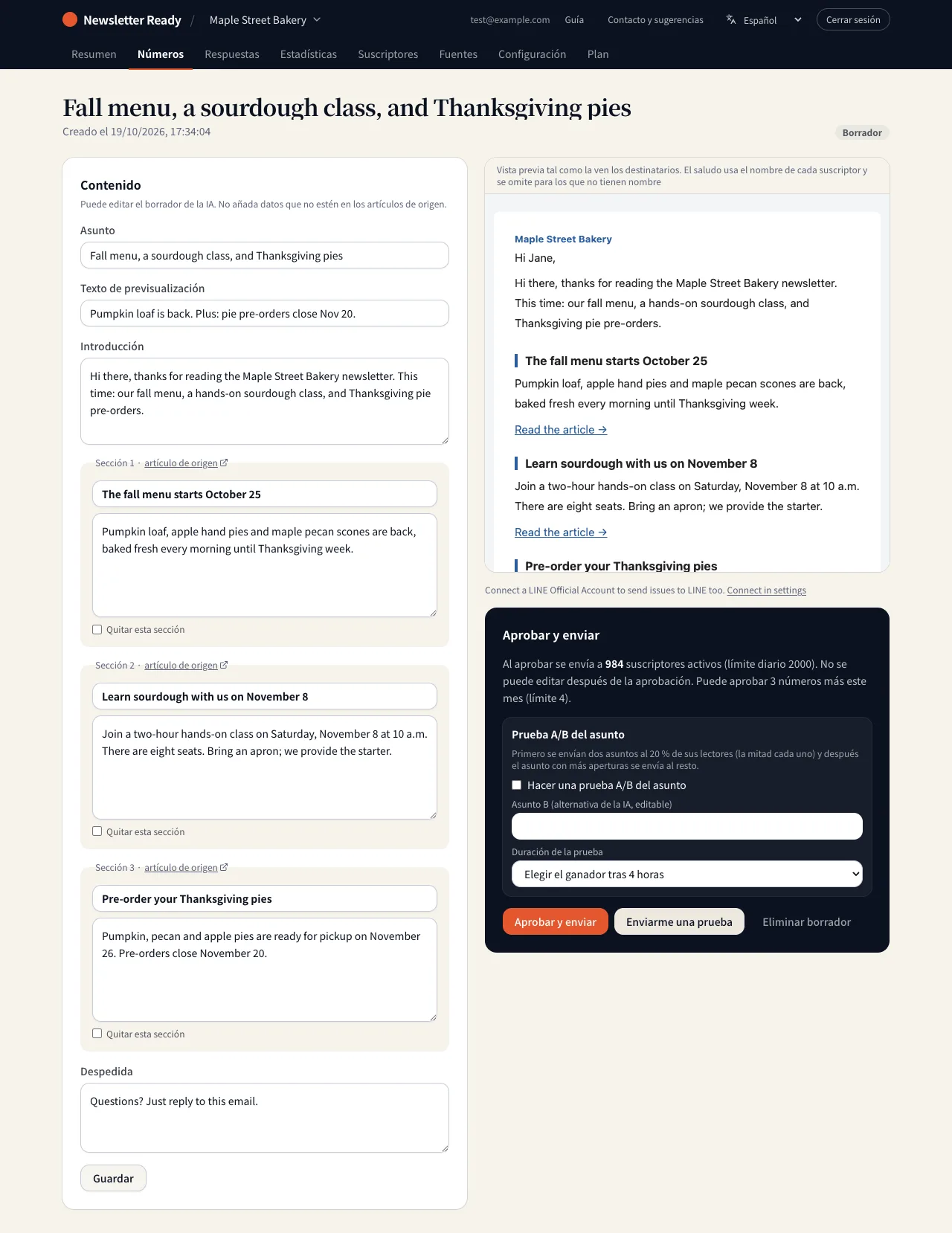
- Puede editar el asunto, el preencabezado, la introducción, cada sección y la despedida. Pulse «Guardar» al terminar.
- Cada sección enlaza a su «artículo de origen» para que pueda comprobarlo.
- Marque «Quitar esta sección» para excluir una sección.
- El saludo usa el nombre de cada suscriptor y se omite para quienes no tienen nombre.
3. Enviarse una prueba
Pulse «Enviarme una prueba» y el número llegará a la dirección con la que inicia sesión, con [Prueba] en el asunto. Conviene comprobar cómo se ve en el móvil.
4. Aprobar y enviar
Pulse «Aprobar y enviar» y comenzará el envío a todos los suscriptores activos (los correos salen automáticamente cada minuto). Una vez aprobado, el número no se puede editar.
- Lo que supere su límite de envío diario se envía al día siguiente.
- El plan Free incluye 4 números al mes.
Pruebas A/B del asunto
Con 50 o más suscriptores activos, puede hacer una prueba A/B del asunto al aprobar.
- Marque «Prueba A/B del asunto».
- El «Asunto B» se rellena con una alternativa propuesta por la IA. Edítelo si lo desea.
- Elija la duración de la prueba (2, 4 o 12 horas) y pulse aprobar.
Primero, los asuntos A y B se envían cada uno a la mitad del 20 % de sus lectores. Al terminar la prueba, el asunto con mayor tasa de apertura se envía a todos los demás. En caso de empate gana el asunto A. La página del número muestra el resultado en «Prueba A/B del asunto».
Las aperturas pueden estar infladas por la Protección de Privacidad de Mail de Apple, así que tome el resultado como orientativo.
Cuando no se puede crear un borrador
| Mensaje | Qué hacer |
|---|---|
| No hay artículos con los que trabajar | Añada primero una fuente |
| Ningún artículo obtenido coincide con esas instrucciones | Escriba instrucciones que encajen con los artículos obtenidos |
| Se ha alcanzado el límite de borradores de hoy | El límite es de 10 borradores al día. Vuelva a intentarlo mañana |
| Obligatorio antes de enviar | Rellene los campos marcados con un * rojo en Configuración |