1. 下書きを作る
「メルマガ」タブの「AIで下書きを作る」で「下書きを作る」を押します。1分ほどで下書きができます。
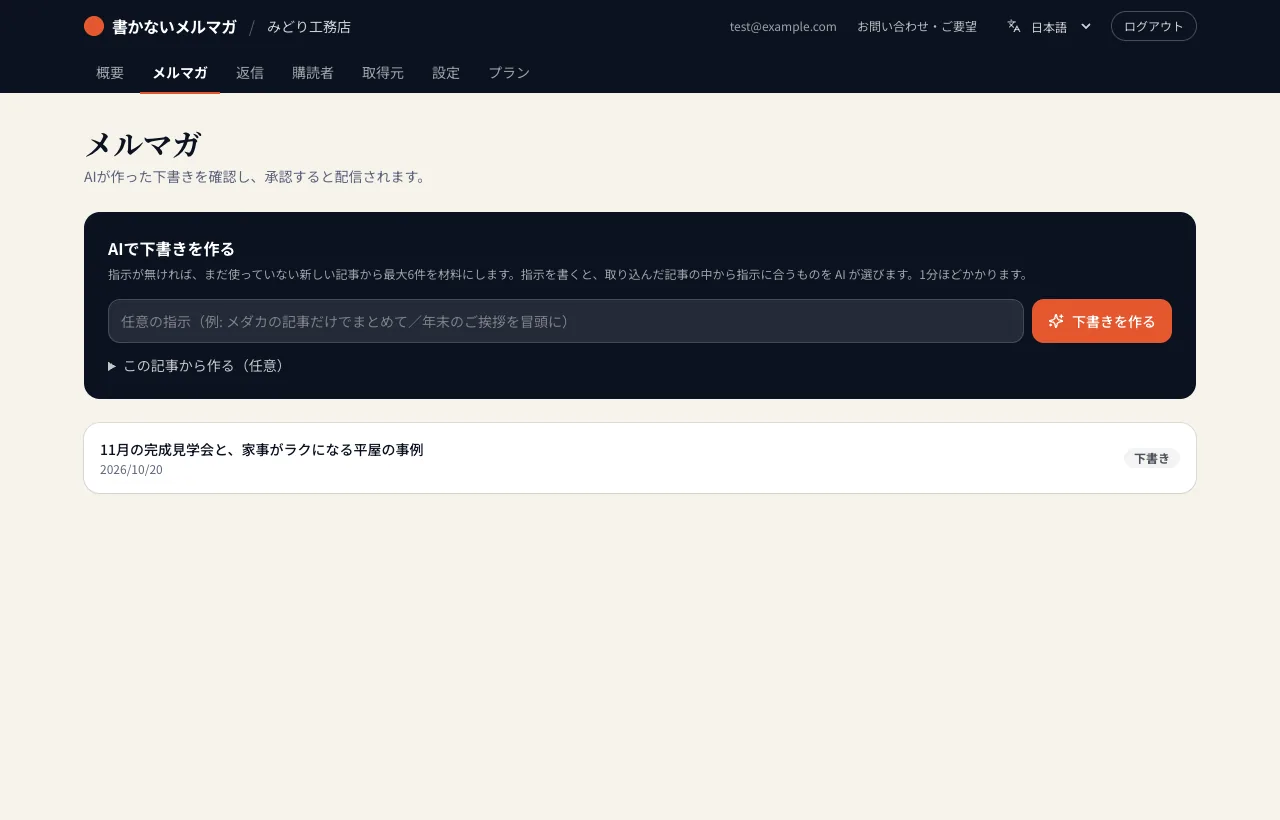
| 作り方 | 使う場面 |
|---|---|
| 何も入れずに押す | まだメルマガに使っていない新しい記事から、最大6件を材料にします |
| 指示を書いて押す | 例:「見学会の記事だけでまとめて」「冒頭に年末のご挨拶を」。取り込んだ記事の中から AI が合うものを選びます |
| 「この記事から作る」に URL を入れる | 取り込み前の記事など、指定した URL(最大5本)の本文だけを材料にします |
AI は材料の記事に書かれていることだけで書きます。記事にない数字や名前は足しません。
2. 確かめて直す
下書きを開くと、左に本文、右に読者に届く形のプレビューが出ます。
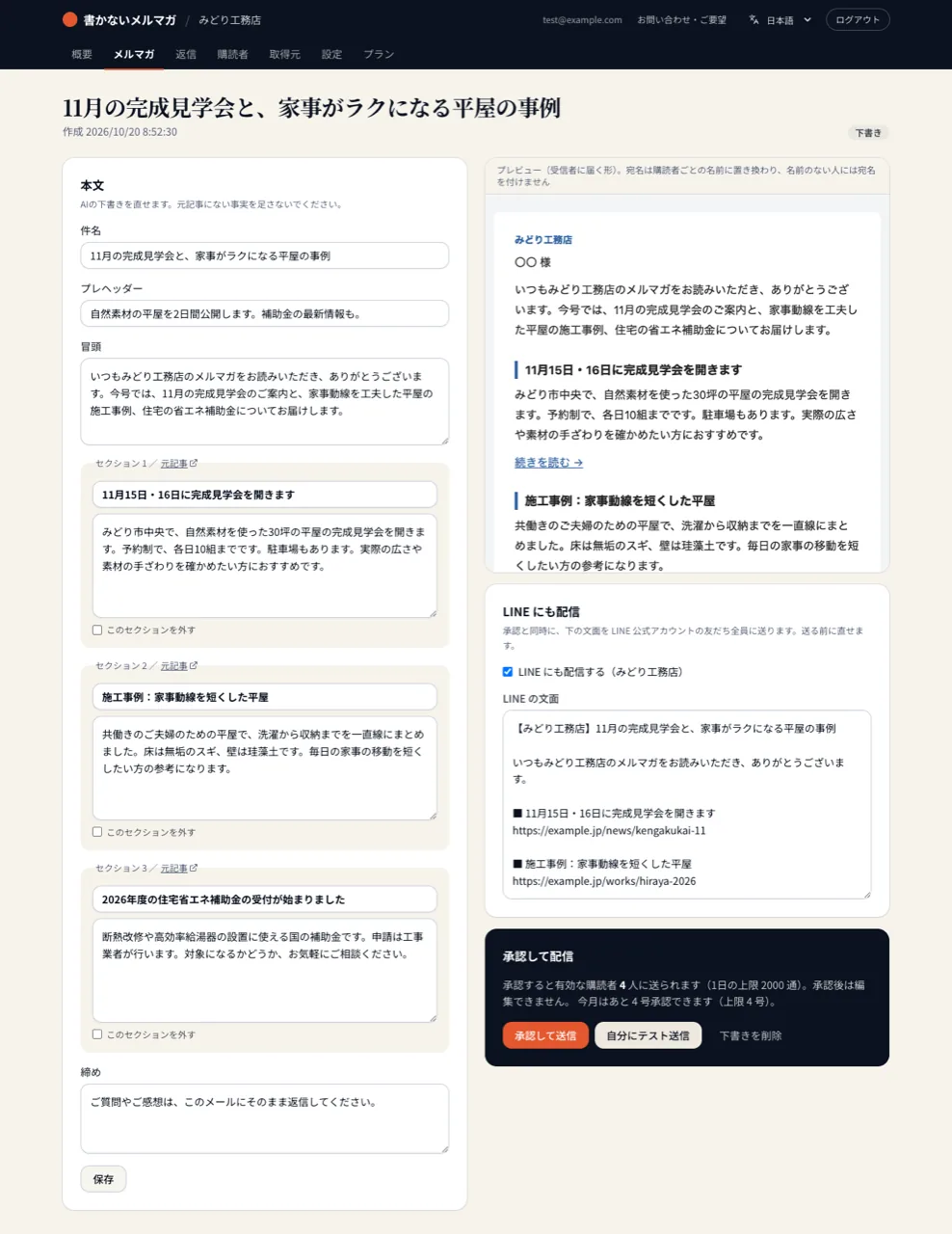
- 件名・冒頭・各セクション・締めは、そのまま直せます。直したら「保存」を押します。
- 各セクションの「元記事」から、材料の記事を確かめられます。
- 要らないセクションは「このセクションを外す」にチェックします。
- 宛名は、購読者ごとの名前に自動で置き換わります。
3. テスト送信する
「自分にテスト送信」を押すと、ログインしているメールアドレスに、件名に [テスト] が付いたメールが届きます。スマホでの見え方も確かめておくと安心です。
4. 承認して配信する
「承認して送信」を押すと、有効な購読者全員への送信が始まります(毎分自動で送られます)。承認後は文面を直せません。
- LINE 公式アカウントをつないでいる場合は、ここで「LINE にも配信する」を選べます(LINE の章)。
- 1日の送信上限を超えた分は、翌日に送られます。
- 無料プランは月4号までです。
下書きを作れないとき
| 表示 | 対処 |
|---|---|
| 材料になる記事がありません | 先に取得元を登録してください |
| 指示に合う記事が見つかりませんでした | 取り込んだ記事の範囲で指示してください |
| 本日の下書き作成は上限に達しました | 1日10回までです。翌日にお試しください |
| 送信前に設定が必要 | 設定で赤い * の項目を入れてください |